Önemli
Eski Mac için OutlookMac için Outlook desteği Ekim 2026 tarihinde sona erecektir. Eski için sürekli destek Mac için OutlookMac için Outlook, Microsoft 365, Office veya Outlook lisansınıza bağlıdır. Daha fazla bilgi için şu adrese gidin: Eski ürünler için destek sonu Mac için OutlookMac için Outlook.
Kişileri ve kişi listelerini görüntülemek, oluşturmak ve düzenlemek için Mac için Outlook'daki People sayfasını kullanın. Sıfırdan yeni kişiler oluşturun veya bir e-posta iletisinden birini kişi olarak ekleyin.
Kişilerinizi oluşturma Mac için OutlookMac için Outlook
Yeni kişiler varsayılan Kişiler klasörünüze kaydedilir ve onları Tüm kişiler altında da görebilirsiniz. Kişiyi farklı bir klasöre kaydetmek isterseniz, kişiyi oluşturmadan önce klasörü seçin.
Not
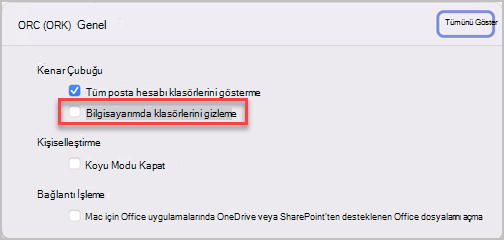
Gmail, Yahoo ve iCloud hesapları bu özelliği destekler. Ancak, diğer IMAP ve POP hesap türleri Mac için OutlookMac için Outlook'da kişi depolamayı veya kişi eşitlemesini desteklemez. Diğer IMAP ve POP hesap türlerinde, kişiler yalnızca Bilgisayarımda bölümünde yerel olarak oluşturulabilir. Yeni Kişi seçeneği gri gösteriliyorsa, tercihlerinizi "Bilgisayarımda" klasörlerimi göster olarak ayarlayın ve kişi oluşturma işlemini bitirmek için geri dönün.
Kişileri el ile ekleme Mac için OutlookMac için Outlook
- Gezinti bölmesinde PeoplePeople'ı seçin.
-
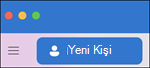
Yeni Kişi'yi seçin.
- Kişinin ayrıntılarını girin. Kişinin adresi veya ek bilgiler gibi daha fazla bilgi eklemek için Ad, Soyadı vb. öğesini seçin.
- Kaydet'i seçin; kişi, Kişi listenize eklenir.
Bir e-posta iletisinden kişi oluşturma Mac için OutlookMac için Outlook
- Gezinti bölmesinde Posta'yı seçin.
- E-posta iletisini açıp kişinin adını veya e-posta adresini seçin.
- Açılan profil kartında Kişilere Ekle'yi seçin, ek bilgiler girin ve Kaydet'i seçin.
Find a contact in Mac için OutlookMac için Outlook
Outlook'ta bir kişiyi bulmak için:
- Arama’yı kullanın. Kişiyi veya kişi listesini bulmak için arama kutusuna yazmaya başlayın.
- TPeoplePeople sekmesine gidin ve kayıtlı kişi listenizde arama yapın.
View and edit contact information in Mac için OutlookMac için Outlook
- TPeoplePeople sekmesinde, onunla ilgili bilgileri görüntülemek veya düzenlemek için bir kişi seçin.
- Kişiyi düzenlemek için Düzenle'yi seçin.
- Düzenlemeniz bittiğinde Kaydet'i seçin.
Kişilerinize fotoğraf ekleme Mac için OutlookMac için Outlook
- PeoplePeople sekmesinde bir kişi seçin.
- Düzenle'yi ve ardından kişinin adının baş harflerini içeren daireyi seçin.
- Varsayılanlar veya Son Kullanılanlar seçeneğindeki çeşitli fotoğraflar arasından seçim yapabilir veya bir fotoğraf yüklemek için Diğer'i seçebilirsiniz.
- Bir fotoğraf seçtikten sonra, kaydırma çubuğuyla yakınlaştırmak veya uzaklaştırmak için Düzenle'yi seçebilir, fotoğrafı tıklayıp sürükleyerek görüntüyü kaydırabilir veya kaydırma çubuğunun yan tarafındaki Efekt uygula düğmesiyle bir filtre ekleyebilirsiniz.
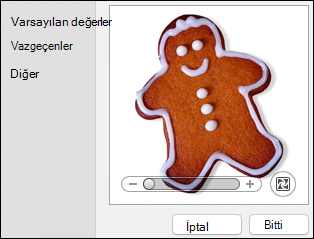
- Bitti'yi ve ardından Kaydet'i seçin.
Show my On my Computer folders in Mac için OutlookMac için Outlook
Bilgisayarımda klasörlerinizi görüntülemek için aşağıdakileri yapın:
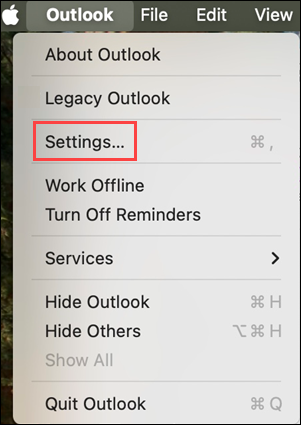
- Outlook menüsünde Ayarlar'ı seçin.
- Outlook Ayarları penceresinde, Hızlı Ayarlar altında Görüntü'yü seçin.
- Kenar Çubuğu altında, Bilgisayarımda Göster klasörleri düğmesini açın.