

TWeb üzerinde Outlook'ta ileti oluşturmaWeb üzerinde Outlook, Yeni'yi seçip iletinizi oluşturmak ve ardından Gönder'i seçmek kadar kolaydır. Yanıtla veyaTümünü Yanıtla'yı seçerek aldığınız e-posta iletisini yanıtlayın ya da İlet'i seçerek bu iletiyi başka kişilere iletin.
Not
Microsoft 365 hesabınızdan e-posta gönderemiyorsanız bkz. İletilerim gönderilmiyor.
Not
Yönergeler gördüklerinizle uyuşmuyorsa Web üzerinde OutlookWeb üzerinde Outlook uygulamasının eski bir sürümünü kullanıyor olabilirsiniz. Klasik Web üzerinde Outlook yönergelerini deneyin.
E-posta iletisi oluşturma ve gönderme
Sayfanın üst kısmında +Yeni ileti'yi seçin.
Kime satırına, iletiyi alacak kişinin adını veya e-posta adresini girin.
Not
Yeni e-posta iletisi oluştururken Kime veya Bilgi düğmelerine tıklayan bazı müşteriler kişi listesini göremez. Bu, bilinen bir sorundur. Seçilecek adları görmek için, Kime veya Bilgi satırına yazmaya başlayın. İlgili kişileriniz görüntülenir.
Konu ekleyin satırına, iletinizin konusuyla ilgili kısa bir açıklama girin.
İletinize dosya iliştirmek için Ekle’yi seçin.
İletinize dosya ekleme hakkında daha fazla bilgi için bkz. Outlook'ta e-postalara resim ekleme veya dosya ekleme.İletinizi yazın ve Gönder’i seçin.
Daha sonra gönder ile e-postanızı göndermeyi zamanlama
E-posta göndermeyi ertelemenize ve e-posta iletinizin gönderilme tarihi ve saatini seçmenize olanak tanıyan Daha sonra gönder özelliği kullanıma sunuluyor.
- E-postanızı normal bir şekilde oluşturun
-
 ve ardından Daha sonra gönder'i seçin
 - İletinin gönderilmek üzere zamanlanmasını istediğiniz tarihi ve saati seçin
- Gönder’i seçin.
Not
- İleti, gönderilene kadar Taslaklar veya Gönderilmiş Öğeler klasörünüzde kalacaktır. Gönderileceği zamana kadar bu iletiyi düzenleyip silebilirsiniz. Düzenledikten sonra tekrar Gönder>Gönder'i seçmelisiniz.
- İletinin gönderilmek üzere zamanlandığı sürede çevrimiçi olmanız gerekmez.
E-posta iletisini iletme
Not
Bir kerede yalnızca bir iletiyi iletebilirsiniz.
- İleti listenizde iletmek istediğiniz iletiyi seçin.
- İleti bölmesinin sağ üst köşesinde
 seçin veya ve ardından İlet'i seçin.
 - İletinizi yazın ve Gönder’i seçin.
E-posta iletisini yanıtlama
İleti listenizde yanıtlamak istediğiniz iletiyi seçin.
İleti bölmesinin sağ üst köşesinde
 veya
veya  yanıtla'yı seçin ya da ve ardından Yanıtla veya Tümünü yanıtla'yı seçin.
Yanıtınızı yazın ve sonra Gönder’i seçin.
Not
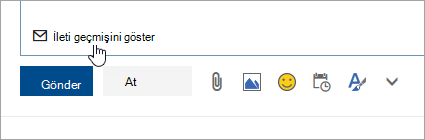
Varsayılan olarak, özgün e-posta ve onun geçmişi siz bir iletiyi yanıtlarken görüntülenmez. Özgün e-postayı görüntülemek veya e-posta konusunu değiştirmek için ileti bölmesinin alt kısmındaki
 seçin.
Bilgi veya Gizli satırlarına alıcı ekleme
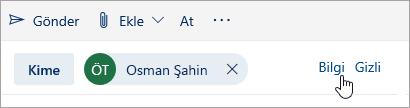
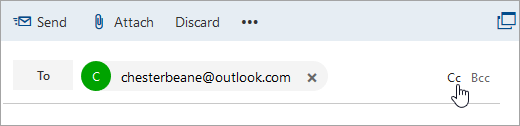
Bilgi veya Gizli satırlarına alıcı eklemek için, Kime satırının sağ tarafında Bilgi’yi veya Gizli’yi seçin.
Not
Gizli satırındaki kişilerin adları, iletinin diğer alıcılarından gizlenir.
E-posta iletisinin taslağını atma
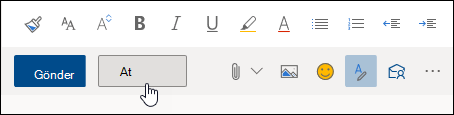
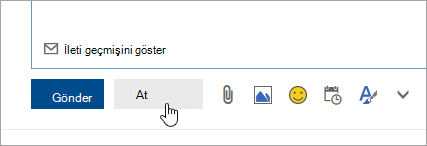
- İletinin taslağını atmak için, ileti bölmesinin en altında At'ı seçin.
Klasik web üzerinde Outlook yönergeleri
E-posta iletisi oluşturma ve gönderme
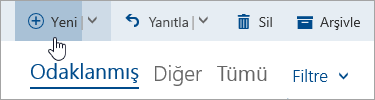
- Yeni ileti oluşturmak için, sayfanın en üstündeki Yeni'yi seçin.
- Kime satırına, iletiyi alacak kişinin adını veya e-posta adresini girin. Önerilen kişiler listesi, siz yazdıkça güncelleştirilir.
- Konu ekleyin satırında, e-postanızın konusuyla ilgili kısa bir açıklama yazın.
- İletinize dosya iliştirmek için Ekle’yi seçin.
İletinize dosya ekleme hakkında daha fazla bilgi için bkz. Outlook'ta e-postalara resim ekleme veya dosya ekleme. - İletinizi yazın ve Gönder’i seçin.
E-posta iletisini iletme
Not
Bir kerede yalnızca bir iletiyi iletebilirsiniz.
- İleti listenizde iletmek istediğiniz iletiyi seçin.
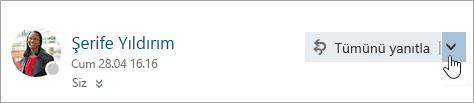
- İleti bölmesinin sağ üst köşesinde
 ve sonra İlet'i seçin.
- İletinizi yazın ve Gönder’i seçin.
Otomatik olarak iletme
Otomatik iletmeyi ayarlamak için  >Posta>İletme'yi seçin.
E-posta iletisini yanıtlama
İleti listenizde yanıtlamak istediğiniz iletiyi seçin.
İleti bölmesinin sağ üst köşesinde
seçin ve ardından Yanıtla'yı veya Tümünü yanıtla'yı seçin.
Yanıtınızı yazın ve sonra Gönder’i seçin.
Not
- İleti Yanıt modundayken özgün e-posta ve onun geçmişi varsayılan olarak görüntülenmez. E-postanın gösterilmesi için, düzenleyicide İleti geçmişini göster’i seçin.
- Varsayılan düğmeyi Tümünü yanıtla yerine Yanıtla olacak biçimde değiştirebilirsiniz. Bunu yapmak için herhangi bir mesajı seçin,
Bilgi veya Gizli satırlarına alıcı ekleme
Bilgi veya Gizli satırlarına alıcı eklemek için, Kime satırının sağ tarafında Bilgi’yi veya Gizli’yi seçin.
Not
Gizli satırındaki kişilerin adları, iletinin diğer alıcılarından gizlenir.
E-posta iletisinin taslağını atma
- İletinin taslağını atmak için, ileti bölmesinin en altında At'ı seçin.
Yanıtla, tümünü yanıtla ve ilet seçeneklerini kullanma hakkında ipuçları
Yanıtla ve Tümünü yanıtla
Bir iletiyi yanıtlarken, konu satırına YNT: eklendiğini görürsünüz. Özgün ileti, yeni iletinin altına eklenir.Not
Özgün iletinin ekleri yanıta eklenmez.
İlet
İletiyi iletirken, alıcıyı iletilen bir ileti aldığı konusunda uyarmak için konu satırına İLT: ön eki konur. İletilen iletiye hem özgün ileti hem de özgün iletinin tüm ekleri dahil edilir. İletilen iletinin metnini düzenleyebilir ve göndermeden önce ek iliştirebilir veya eklerini kaldırabilirsiniz.