

TMac için OutlookMac için Outlook bölümünde, takvim bilgilerini başka biriyle paylaşabilir, hatta temsilci seçme özelliğini kullanarak onlara e-postanız ve takviminiz üzerinde daha gelişmiş denetim verebilirsiniz.
Kağıda basılı olarak gelen postalarınızı yönetmenize yardımcı olan bir yardımcı olduğu gibi, e-posta iletilerini, toplantı isteklerini ve yanıtları sizin adınıza temsilci olarak bilinen başka bir kişi de alabilir ve yanıtlayabilir. Ayrıca, temsilciye Microsoft Exchange Server posta kutunuzdaki öğeleri okuması, oluşturması veya değiştirmesi için ek izinler de verebilirsiniz.
Not
Microsoft Exchange Server hesabı gerekir.
Takvim paylaşma
- TCalendarCalendar görünümünde, sol gezintide paylaşmak istediğiniz takvimi bulun.
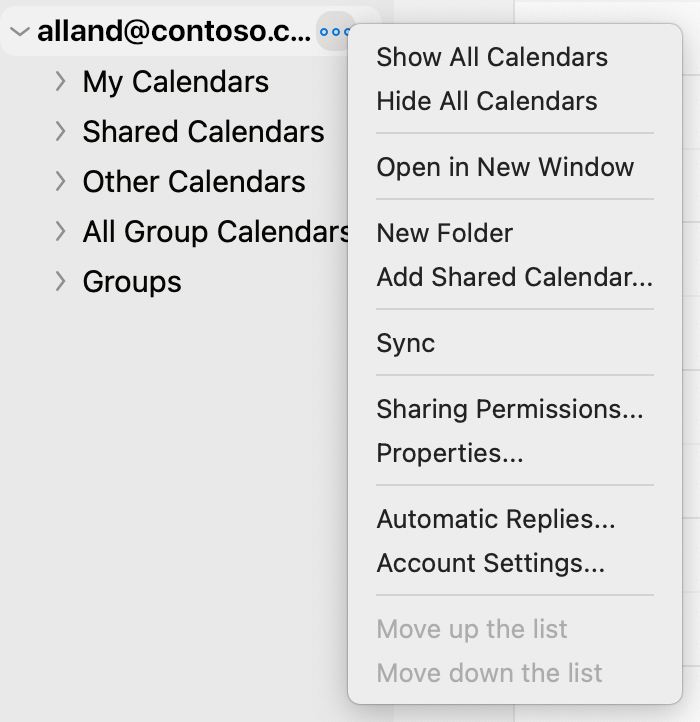
Fare imlecinizi paylaşmak istediğiniz takvimin hesap adının üzerine getirin, Üç nokta (...) düğmesine tıklayın veya hesaba sağ tıklayın ve ardından Paylaşım İzinleri...'ni seçin.
-
Calendar Özellikleri penceresinde Artı işareti(+) düğmesine tıklayın ve takvimi paylaşmak istediğiniz kişinin adını veya e-posta adresini yazmaya başlayın.
Siz yazdıkça öneriler aşağıda görüntülenir. - Paylaşmak istediğiniz ada veya adrese tıklayın. Daha sonra İzinler açılan menüsünde, kişiye vermek istediğiniz izin düzeyini seçin.
Bunlar şunları içerebilir: Ne zaman meşgul olduğumu görüntüleyebilir, Tüm ayrıntıları görüntüleyebilir, Düzenleyebilir vb.
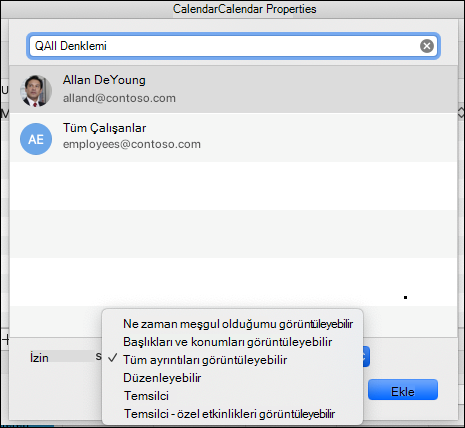
- Ekle'ye tıkladığınızda bu adın, onlara verdiğiniz izinlerle birlikte CalendarCalendar Properties izin listenizde göründüğünü göreceksiniz. Bitti’yi tıklatın.
Alıcılara sağlanacak ek bilgiler
Microsoft 365'te bir takvim açmak için Exchange OnlineExchange Online environment için bkz. Outlook takvim paylaşımı güncelleştirmelerini etkinleştirme ve devre dışı bırakma
Bunun dışındaki durumlarda, Exchange Şirket İçi veya Outlook.com gibi başka e-posta hesapları kullanıyorsanız, duruma göre aşağıdaki makalelere bakın:
- Windows için Outlook: Başka bir kişinin Exchange CalendarCalendar
- Web üzerinde Outlook: Tuygulamasında başka birinin takvimini yönetme Web üzerinde OutlookWeb üzerinde Outlook
- Mac için OutlookMac için Outlook: Open a shared Exchange calendar in Mac için OutlookMac için Outlook
- Mobil için Outlook: INasıl yaparım? paylaşılan takvimi açar?
- Outlook.com: Takviminizi Outlook.com'da paylaşma
Posta kutusu ve takvim temsilcisi seçme
- Outlook'taki e-posta veya takvim ekranınızdan (hangisi için temsilci oluşturmak istiyorsanız), fare imlecinizi paylaşmak istediğiniz takvimin hesap adının üzerine getirin, Üç nokta (...) düğmesine tıklayın veya hesaba sağ tıklayın ve ardından Paylaşım İzinleri...'ni seçin.
-
Calendar Özellikleri penceresinde Artı işareti(+) düğmesine tıklayın ve takvimi paylaşmak istediğiniz kişinin adını veya e-posta adresini yazmaya başlayın.
Siz yazdıkça öneriler aşağıda görüntülenir. - Paylaşmak istediğiniz ada veya adrese tıklayın. Daha sonra İzinler açılan menüsünde, kişiye vermek istediğiniz temsilci izinleri düzeyini seçin.
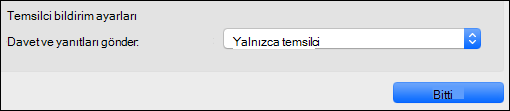
- Ardından, Temsilci bildirim ayarları açılan menüsüne gidip istediğiniz seçeneği (örneğin Yalnızca temsilci, Hem temsilcim hem de ben vb.) belirterek bildirim ayarlarını değiştirebilirsiniz.
Paylaşmayı durdurma veya bir temsilciyi kaldırma
Posta Kutusu Özellikleri veya CalendarCalendar Properties penceresinde (hangisi kaldırmak istiyorsanız), paylaşımı durdurmak veya temsilci olarak kaldırmak istediğiniz kullanıcıyı seçin, Eksi işareti (-) düğmesine tıklayın, hesaplarınızı onlarla paylaşmayı durduracaksınız.