
Yalnızca birkaç kişiniz olabileceği gibi, birkaç yüz veya binden çok kişiniz de olabilir; her durumda, uzun bir kişi listesini kaydırıp bakmak yerine kişi için arama yapmak isteyebilirsiniz. Outlook'ta kişileri aramanın çeşitli yolları vardır.
Kişi aramak için birkaç farklı yol kullanabilirsiniz. Herhangi bir Outlook klasöründe şeritteki Kişi Bul kutusunu kullanabilir, yeni ileti veya toplantı oluştururken arama yapabilir ya da Outlook'un Kişiler bölmesinde arayabilirsiniz.
Şeritteki Kişi Bul kutusunu kullanarak kişi arama
Bu, kişileri bulmanın en hızlı ve en kolay yoludur. İmlecinizi Kişi Bul kutusuna getirin, sonra kişinin adının veya e-posta adresinin ilk birkaç harfini yazmaya başlayın. Siz yazarken, Outlook sürekli aramayı daraltır. Örneğin, t harfi yazarsanız Outlook Merve, Zeynep ve Zeynep gibi eşleşmeleri döndürür. ta yazarsanız, Outlook bu listeyi daha da daraltarak Zeynep'i gösterir.
Yeni ileti oluştururken kişi arama
Yeni iletide Kime, Bilgi veya Gizli düğmelerini seçtiğinizde, Outlook varsayılan adres defterinizi görüntüler. Exchange veya Microsoft 365 hesabınız varsa bu kuruluşunuzun Genel Adres Defteri olur. POP veya IMAP hesabı kullanıyorsanız, Kişiler klasörünüzü görürsünüz.
Birden çok kişi klasörünüz veya adres defteriniz varsa, aralarından seçim yapmak için Adres Defteri'nin altındaki açılan listeyi kullanabilirsiniz. Bunu yaptığınızda, ada göre alfabetik sıralanmış kişi listesini görürsünüz.
Not
Ocak 2024'te Microsoft, Microsoft 365 hizmetinde herhangi bir çevrimiçi adres listesinde gözatmayı en fazla 500 nesneyle sınırlandıracak bir değişiklik yaptı. Bu değişiklik, Çevrimdışı Adres Defterlerine gözatmayı etkilemez. Bu değişiklik hakkında daha ayrıntılı bilgi için lütfen https://learn.microsoft.com/en-us/exchange/address-books/address-lists/address-lists'teki "Outlook ve Web üzerinde Outlook'da Adres Listelerini Görüntüleme" bölümüne bakın.
Arama yapmak için, Arama kutusuna kişinin adının bir bölümünü yazın ve Git'i seçin. Bölüm, telefon ve konum gibi diğer alanlara göre arama yapmak için Tüm sütunlar radyo düğmesini seçebilirsiniz. Outlook kişi listesini döndürdüğünde, istediğiniz ada çift tıklayarak kişiyi Kime kutusuna ekleyin veya kişiyi seçin ve ardından Kime, Bilgi veya Bilgi'ye tıklayarak kişiyi ilgili kutuya ekleyin.
Kişiler bölmesinde kişi arama
Ekranın en altındaki Kişiler'i seçin.

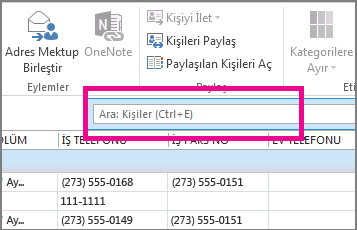
İmlecinizi kişiler listenizin üst kısmında, Kişileri Ara kutusuna getirin.
Not
Listenizin en üstündeki Kişi Ara kutusu, Outlook şeridinin sağ üst köşesindeki Kişi Bul kutusundan farklıdır. Kişi Bul kutusunda yalnızca adlar ve e-posta adreslerinde arama yapılır. Kişi Ara kutusu telefon numaralarını, adresleri, şirket adlarını ve diğer bilgileri arar.
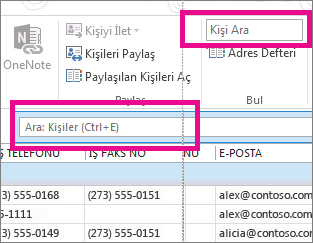
Kişinin adını veya telefon numarası veya şirket adı gibi, aramak istediğiniz diğer bilgileri yazmaya başlayın.
İpucu
Tam veya kısmi bilgilerle arama yapabilirsiniz. Örneğin Ali Yılmaz adlı birini arıyorsanız tam adını yazabilir veya soyadının ilk üç harfini (“yıl”) yazabilirsiniz.
Outlook arama sonuçlarınızı kart biçiminde görüntüler; burada kişinin fotoğrafı, e-posta adresi, iş veya ev adresi ve telefon numarası gösterilir. Arama sonuçlarından istediğiniz kişiyi seçin.
Not
Siz yazarken, Outlook aramayı daraltır. Örneğin, M yazarsanız Outlook Meral, Mete, Metin ve Mustafa'yı içeren sonuçları döndürür. Met yazarsanız, Outlook şirket adı, e-posta adresi ve fiziksel adres gibi herhangi bir alanında Mete ve Metin içeren sonuçları döndürür.
Aramanızı daraltma
Tam veya kısmi bilgileri ararken çok fazla sonuç mu alıyorsunuz? Aramanızı daha da geliştirmeyi deneyin. Kişiler sekmesinde, Kişileri Bul kutusunu seçtiğinizde, Arama Araçları sekmesi görüntülenir.
İpucu
Arama Araçları sekmesini açmak için Ctrl+E tuşlarına da basabilirsiniz.
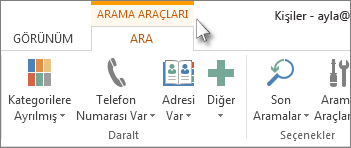
Arama Araçları sekmesinde yer alan aşağıdaki gruplar dahil olmak üzere aramanızı daraltmanıza yardımcı olacak birçok seçenek vardır.
- Kapsam İçinde arama yapmak istediğiniz klasörleri değiştirin.
- Daralt Kişi bilgilerinde telefon numaraları veya belirli türde başka bilgileri olan kişileri arayın.
- Seçenekler Önceki aramaları kullanın veya gelişmiş arama seçeneklerini değiştirin.