
Aşağıda, Outlook'a bir .pst dosyasını içeri aktaran müşterilerin karşılaştığı başlıca sorunlar yer almaktadır.
Hata iletisi: "Dosyaya erişim izniniz yok"
.pst dosyasını bir CD-ROM'a kaydettiyseniz bu iletiyi alırsınız. .pst dosyasını bilgisayarınıza, USB flash sürücüye veya başka bir konuma kopyalayın. Daha sonra .pst dosyasına sağ tıklayın, Özellikler'i seçin ve Salt Okunur onay kutusunu tıklatıp temizleyin. Şimdi .pst dosyasını içeri aktarmayı deneyin. Daha fazla bilgi için bu kb makalesine bakın.
Bu tür bir hata, .pst dosyası kullanımdayken bilgisayarınızda yerel hesapla oturum açmaktan Microsoft hesabına geçtiğinizde de oluşabilir. Düzeltmek için: .pst dosyasına sağ tıklayın, Özellikler,Güvenlik>, >Düzenleme>, Microsoft hesabınızı ve Tam denetim'i seçin. Şimdi Outlook'u yeniden başlatın.
Hata iletisi: "Bu işlemin kaynak ve hedef klasörleri aynı olamaz"
Bu sorunu çözmek için, içeri aktarma işlemini yeniden çalıştırın. Aşağıdaki iletişim kutusuna geldiğinizde, Öğeleri geçerli klasöre aktar'ı seçin.

Hata iletisi: "Servis sağlayıcı desteklemediğinden işlem tamamlanamadı"
Bu, içeri aktarmaya çalıştığınız posta kutusunun IMAP posta kutusu olarak yapılandırılması gerektiği anlamına gelir. Bu genellikle Outlook.com hesaplarında görülen bir durumdur. IMAP'i kullanmak için hesabınızı şu şekilde yapılandırabilirsiniz:
Öncelikle, e-posta hesabınızı masaüstünüzdeki Outlook'tan kaldırın. Örneğin, Outlook 2010'da birden fazla hesabınız varsa, seçtiğiniz hesaba sağ tıklayıp Kaldır'ı seçerek bu hesabı Outlook'tan kaldırabilirsiniz. Şu anda Outlook'ta bulunan tek hesap buysa, Dosya > Hesap Ayarları > Hesap Ayarları > Kaldır'ı seçin.
Şimdi hesabı yeniden masaüstünüzdeki Outlook'a ekleyin, ancak bu kez hesabı bir IMAP hesabı olarak ayarlayacaksınız:
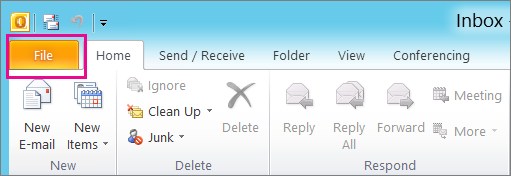
Masaüstünüzdeki Outlook'un üst kısmında Dosya'yı seçin.
Hesap Ekle'yi seçin.
Web sitesinde e-posta hesabınızda oturum açarken kullandığınız hesabınız için bir ad (örneğin: Jakob), e-posta adresi (örneğin: jakob77@outlook.com) ve parolayı yazın. Sunucu ayarlarını veya ek hizmet türlerini el ile yapılandır'ı seçin. İleri’yi seçin.

İnternet EmailEmail'i seçin.
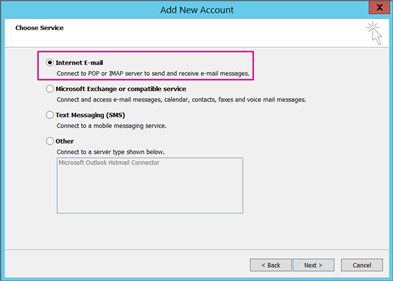
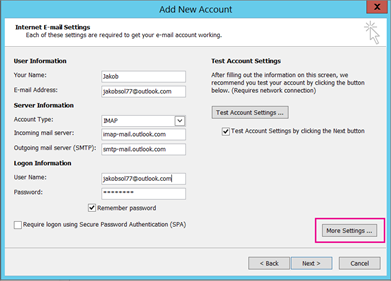
Şu ayarları girin:
- Hesap Türü: IMAP
- Gelen posta sunucusu: outlook.office365.com
- Giden posta sunucusu (SMTP): smtp-mail.outlook.com
- Kullanıcı Adı: youralias@outlook.com (veya e-posta adresiniz ne olursa olsun).
- Parola: Örneğin Outlook.com web sitesinde e-postanızda oturum açmak için kullandığınız parolayı yazın. Two-Step Kimlik Doğrulamasını etkinleştirdiyseniz bir Uygulama Parolası alın.
- Diğer ayarlar'ı seçin.
Giden Sunucusu sekmesini seçin ve Giden sunucum kimlik doğrulaması gerektiriyor öğesini seçin.

Gelişmiş sekmesini seçin ve ardından bu ayarları girin:
- Gelen sunucusu (IMAP): 993
- Şu şifreli bağlantı türünü kullanın: SSL
- Giden sunucusu (SMTP): 587
- Aşağıdaki şifreli bağlantı türünü kullanın: TLS
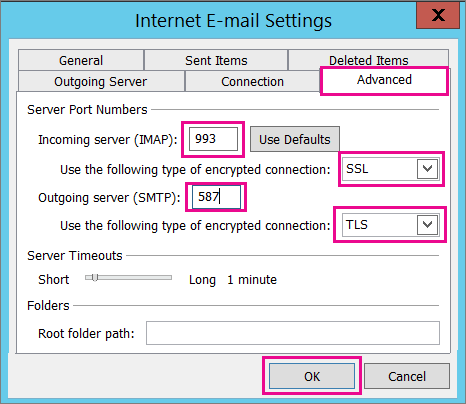
Tamam’ı seçin.
Ayarlarınızı sınamak için İleri'yi seçin. Not: Bağlantının çalışmamasının en yaygın nedeni e-posta veya paroladaki bir yazım hatasıdır. Outlook bunun nedeni olarak bir yazım hatası belirlemez, dolayısıyla bağlantı çalışmazsa her şeyi yazım hatası açısından bir kez daha denetleyin.
Artık .pst dosyanızı e-posta hesabına aktarmaya hazır olmalısınız.
E-postalarım içeri aktarıldı, ancak kişilerim veya takvim öğelerim içeri aktarılmadı. Bunu nasıl düzeltebilirim?
Bunun en olası nedeni, kişiler ve takvimin .pst dosyasına aktarılmamış olmasıdır. Bilgilerinizi başka bir .pst dosyasına aktarmayı deneyin. Aşağıdaki iletişim kutusuna geldiğinizde, Alt klasörlerle birlikte seçeneğinin işaretli olduğundan emin olun. Bu şekilde, kişiler ve takvim de dışarı aktarılır.

Kişilerimi yedek .pst dosyasından geri yükledim. Geri yüklenen kişiler Outlook .ost dosyasında mı yoksa yeniden tarihli .pst dosyasında mı?
Geri yüklenen kişileriniz her iki yerdedir: çevrimdışı önbelleğiniz (.ost) ve yeniden tarihli .pst dosyanız. Kişilerinizi yedek .pst dosyasından içeri aktardığınızda, kişilerinizin bir kopyası oluşturulur ve bunlar uygun kişiler dosyasına depolanır. İsterseniz yedek .pst dosyasını silebilir veya yeniden adlandırabilirsiniz.
Nasıl yaparım? eski Outlook alt klasörlerimi nasıl geri alabilirim?
Bunun en olası nedeni alt klasörlerin .pst dosyasına aktarılmamış olmasıdır. Bilgilerinizi başka bir .pst dosyasına aktarmayı deneyin. Aşağıdaki iletişim kutusuna geldiğinizde, Alt klasörlerle birlikte seçeneğinin işaretli olduğundan emin olun. Bu şekilde alt klasörler de dışarı aktarılır.
Ayrıca Bkz.
Outlook e-postası, kişileri ve takvimlerini içeri ve dışarı aktarma