
Not
Sessiz Zaman özelliği yalnızca kurumsal M365 hesaplarında kullanılabilir.
Outlook'ta Sessiz Zaman ayarlarımı nerede bulabilirim?
Sessiz zaman ayarlarınıza, M365 kurumsal hesabınız > için Ayarlar, Bildirimler veya Bildirimler & Sesler>, Sessiz Zaman Sırasında M365 Rahatsız Etmeyin seçeneğine giderek > erişebilirsiniz.
Teams ve Outlook'u Ayarla iki durumlu düğmesini açtığımda ne olur?
Teams ve Outlook'u Aç iki durumlu düğmesini açtığınızda aşağıdakiler gerçekleşir:
Tüm mobil cihazlarınızda (tabletler dahil) aynı hesapla oturum açtığınız Teams ve Outlook mobil uygulamalarındaki bildirimleri sessize almak için Belirli Saatler veya Tüm Gün için bir zamanlama ayarlanır.
Teams ve Outlook'u Aç iki durumlu düğmesini ilk kez açtığınızda, mobil cihazlarınızda seçimlerinizi ayarlamanız için aşağıdaki bildirimi alırsınız.
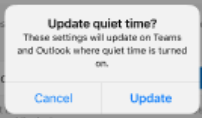
Aynı hesap altında farklı bir cihazda Belirli Saatler veya Tüm Gün için önceden ayarlanmış olan Sessiz Saat zamanlaması, Ayarla'yı seçtiğinizde ayarladığınız yeni zamanlamayla değiştirilir.
İpucu
Teams ve Outlook'u Ayarla iki durumlu düğmesini açtığınızda, sessiz zaman zamanlamanız Viva Insights'a gönderilir ve burada zamanlamanızı görebilir, sessiz günlerinizin ve saatlerinizin haftalık ve aylık özetlerini okuyabilirsiniz.
Mobil cihazlarımda bildirimlerin sesini kapatmayı durdurmak istersem ne olur?
Mobil cihazlarınızda bildirimlerin sesini kapatmayı durdurmak istediğinizde aşağıdakileri yapın.
- Kapatmak için Teams ve Outlook'ta Ayarla iki durumlu düğmesini seçin.
- Sessiz zaman zamanlamanızı Belirli Saatlere veya Tüm Gün'e göre yapılandırın. İki durumlu düğme kapalı olduğunda yaptığınız değişiklikler yalnızca cihazınızdaki geçerli uygulamaya uygulanır.
Not
- Bir uygulamada Teams ve Outlook'ta Ayarla özelliğini kapatmak, diğer uygulamalarda bu düğmeyi kapatmaz.
- Teams ve Outlook'ta ayarla seçeneği varsayılan olarak zaten AÇIK durumdaysa ve başka bir uygulamada Sessiz Zaman kullanmadıysanız, bir Sessiz Zaman zamanlaması ayarlayana kadar ayarlar başka hiçbir uygulamaya uygulanmaz.
Teams ve Outlook'u Ayarla iki durumlu düğmesi açıkken Belirli Saatler ve Tüm Gün ayarlarımı düzenlediğimde ne olur?
- Teams ve Outlook'ta ayarla ayarı açık olduğunda, Belirli Saatler ve Tüm Gün ayarlarında yaptığınız tüm değişiklikler, Teams ve Outlook'ta Ayarla seçeneği de açık olan uygulamalara uygulanır.
Not
Teams'de Ayarla özelliğinin kapalı olduğu Uygulamalarda Outlook bu değişiklikten etkilenmez.
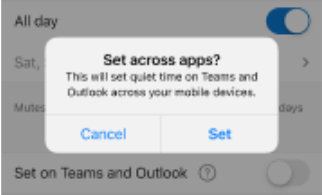
Teams ve Outlook'ta ayarla iki durumlu düğmesi açıkken Belirli Saatler ve Tüm Gün seçeneklerini ilk kez düzenlediğinizde, eyleminizi onaylamak için bu bildirim görüntülenir.
Teams ve Outlook'ta Ayarla seçeneğini neden göremiyorum?
Teams ve Outlook'ta Ayarla seçeneğini görmüyorsanız, büyük olasılıkla bir kişisel/tüketici hesabında Sessiz Zaman kullanıyorsunuzdur. Bu özellik yalnızca kurumsal M365 hesaplarında kullanılabilir.
Uygulamalar arasında sessiz zaman zamanlamamı ayarladığımda hangi uygulamalar ve cihazlar bildirimlerin sesini kapatır?
Teams ve Outlook'u Ayarla iki durumlu düğmesini açtığınızda, Sessiz Zaman zamanlamanız yalnızca aynı hesaptaki Mobil cihazlarınızdaki Outlook ve Teams uygulamalarına uygulanır. Buna iPhone, iPad veya Apple Watch ve Android cihazlardaki Outlook ve Teams uygulamaları dahildir.
Sessiz Zaman sırasında Outlook takviminden anında iletme bildirimlerini neden hala görüyorum?
Önemli etkinlikleri kaçırmamanız için Outlook takvim bildirimleri sessiz saatlerde gösterilmeye devam eder. Ancak, Outlook posta bildirimleri, Sessiz Zaman veya DND sırasında sessize alınır.