
Önemli Bu makalede, bir bilgisayarın güvenlik ayarlarını düşürmeye veya güvenlik özelliklerini devre dışı bırakmaya yardımcı olmayı gösteren bir bölüm bulunmaktadır. Belirli bir sorunu çözmek için bu değişiklikleri yapabilirsiniz. Ancak, bu değişiklikleri yapmadan önce, bu geçici çözümün çalışma ortamınızda uygulanmasıyla ilişkili riskleri değerlendirmeniz önerilir. Bu geçici çözümü uygularsanız, bilgisayarınızın korunmasına yardımcı olabilecek ek adımları izlediğinizden emin olun.
GİRİŞ
Bu makalede, Microsoft Outlook'ta performans sorunlarının nasıl giderileceği açıklanmaktadır.
Outlook'ta aşağıdaki performans sorunlarından birini veya birkaçını yaşayabilirsiniz:
- Outlook yanıt vermiyor gibi görünüyor.
- Outlook uzun süre yanıt vermeyi durduruyor gibi görünüyor.
Daha fazla bilgi
Performans sorunlarına aşağıdaki bir veya daha fazla neden olabilir:
- Bilgisayar özellikleri yetersiz
- Outlook için en son hizmet paketi ve güncelleştirmelerin olmaması
- Büyük Kişisel Klasörler dosyaları (.pst) veya Çevrimdışı Klasör dosyaları (.ost)
- Üçüncü taraf eklentileri
- AppData klasörünüz bir ağ konumuna yeniden yönlendirilir
- Microsoft Skype KurumsalSkype Kurumsal tümleştirmesi
- Virüsten koruma yazılımı etkileşimi
- Windows Search veya Windows Desktop Search dizini oluşturma
- .pst veya .ost dosyalarının tamamlanmamış kapatılması
- Çok Sayıda Gerçekten Basit Dağıtım (RSS) akışı
- Exchange sunucusuyla To-Do Çubuğu ve Çevrimiçi mod
- Bozuk Outlook ileti profili
Notlar Bu öğelerin birçoğu Microsoft SupportMicrosoft Desteği and Recovery Assistant (SaRA) tarafından otomatik olarak kontrol edilebilir. Otomatik denetimleri başlatmak için şu adımları izleyin:
- Outlook Gelişmiş Tanılama aracını yükleyin.
- Tarayıcınız tarafından istendiğinde Çalıştır'a tıklayın.
- Oluşturulan raporda, Bulunan sorunlar sekmesindeki öğeleri gözden geçirin. Outlook, Windows ve bilgisayarınızla ilgili yapılandırma ayrıntıları için Ayrıntılı Görünüm sekmesindeki ayarları gözden geçirin.
Bilgisayar kullanmakta olduğunuz Office sürümünün sistem gereksinimlerini karşılıyor mu?
Bilgisayarın, kullandığınız Office sürümünün sistem gereksinimlerini karşıladığından emin olun. Office'in sistem gereksinimleri hakkında daha fazla bilgi için, Office sürümünüze uygun olan aşağıdaki Microsoft web sitesine gidin:
Office 2016 ve Office 2013 için:
Office için sistem gereksinimleri
Office 2010 için:
Office 2010 için sistem gereksinimleri
Bilgisayar yalnızca en düşük sistem gereksinimlerini karşılıyorsa, Office'te en iyi performansı elde edemezsiniz.
Outlook'un en son sürümünü mü çalıştırıyorsunuz?
En son uygun Hizmet Paketlerini (SP) ve düzeltme paketlerini yüklemenizi öneririz. Uygulanabilir en son güncelleştirmeler hakkında daha fazla bilgi için aşağıdaki Microsoft Bilgi Bankası makalesine bakın:
2625547 Microsoft Outlook için uygulanabilir en son güncelleştirmeleri yükleme (yalnızca ABD İngilizcesi)
Büyük bir .pst veya .ost dosyanız mı var?
Büyük bir .pst veya .ost dosyanız varsa, Outlook'ta normal işlemleri gerçekleştirirken uygulama duraklamalarıyla karşılaşabilirsiniz. Bu tipik işlemler e-posta iletilerini okuma, taşıma ve silmeyi içerir.
Outlook kullanırken, aşağıdaki .ost boyutu yönergeleri genellikle uygulanır:
- En çok 5 gigabayt (GB): Bu dosya boyutu çoğu donanımda iyi bir kullanıcı deneyimi sağlar.
- 5 - 10 GB arasında: Bu dosya boyutu genellikle donanıma bağlıdır. Bu nedenle, hızlı bir sabit diskiniz ve çok fazla RAM'iniz varsa, deneyiminiz daha iyi olacaktır. Ancak, genellikle taşınabilir bilgisayarlarda veya erken nesil katı hal sürücülerinde (SSD'ler) bulunan sürücüler gibi daha yavaş sabit disk sürücüleri, sürücüler yanıt verdiğinde bazı uygulama duraklamaları yaşar.
- 10 GB'den fazla: .ost dosyası bu boyuta ulaştığında, çoğu donanımda kısa duraklamalar meydana gelmeye başlar.
- Çok büyük (25 GB veya daha büyük): Bu boyutta bir .ost dosyası, özellikle yeni e-posta iletilerini indirirken kısa duraklamaların sıklığını artırır. Bununla birlikte, postalarınızı el ile eşitlemek için Gönderme/Alma gruplarını kullanabilirsiniz. Gönderme/Alma grupları hakkında daha fazla bilgi için, "Çok sayıda RSS akışını eşitliyor musunuz?" bölümüne bakın.
Outlook 2010 ve sonraki sürümlerde, .pst dosyalarının boyut üst sınırı 50 GB'dir. Unicode .pst veya .ost dosyaları için varsayılan en büyük boyut yaklaşık 25 GB'dir. Aşağıdaki Microsoft Bilgi Bankası makalesinde .pst veya .ost dosyasının boyut üst sınırının nasıl artırılacağı açıklanmaktadır:
832925 Outlook'ta hem (.pst) hem de (.ost) dosyaları için boyut sınırını yapılandırma
Tek bir klasörde birden çok öğeniz mi var?
.ost veya .pst dosyaları kullanıyorsanız
Tek bir klasörde çok sayıda öğeniz varsa, Outlook'ta yerel veri dosyalarını kullanırken bazı işlemler sırasında performans sorunları yaşayabilirsiniz. Outlook'u bir Microsoft Exchange Server konumundaki posta kutusuna bağlanmak için kullanıyor ve Önbelleğe Alınmış Exchange Modu'nu kullanıyorsanız, Outlook e-postayı ve diğer öğeleri bir Çevrimdışı Outlook Verileri (.ost) dosyasına eşitler. Outlook'u POP3 veya IMAP gibi başka e-posta hesaplarına bağlanmak için kullanıyorsanız, Outlook e-postayı ve diğer öğeleri yerel bir Outlook Veri (.pst) dosyasında depolar. Bu performans sorunları, özellikle çok sayıda öğe içeren klasörlere girip bu klasörlerden geçiş yaparken fark edilir.
Outlook 2010 ve sonraki sürümlerinde tek bir klasörde 100.000'den fazla öğeniz varsa, Düzenleme Ölçütü dışındaki görünümler: Tarih daha yavaş olabilir. Bu büyük klasörlerdeki çeşitli öğeleri aynı depolama veya arşiv deposundaki ayrı klasörlere taşımanızı ve Düzenleme Ölçütü: Outlook'u çalıştırdığınız tarih. Daha fazla bilgi için Microsoft Bilgi Bankası'ndaki makaleyi görüntülemek üzere aşağıdaki makale numarasına tıklayın:
2768656 Önbelleğe alınmış modda çok fazla öğe veya klasör olduğunda Outlook performans sorunları .ost veya .pst dosya klasörü
Exchange'e Çevrimiçi modda bağlanırsanız
Önbelleğe Alınmış Exchange modunu kullanmıyorsanız, aşağıdaki kaynaklardan birini gözden geçirmelisiniz. Bu kaynaklar, yüksek öğe sayısı ve kısıtlı görünümleri olan bir Exchange Server'daki bazı performans sorunlarını belgelemektedir. Ayrıca, kaynaklarda bu performans sorunlarının genel istemci kullanıcı deneyimini nasıl etkileyebileceği tartışılmaktadır. Yüksek öğe sayılarının ve kısıtlı görünümlerin performans etkisi hakkında daha fazla bilgi için aşağıdaki Microsoft web sitelerine gidin:
Veritabanı ve Günlük Performans Faktörlerini Anlama
Yüksek Öğe Sayılarının ve Kısıtlanmış Görünümlerin Performans Etkisini Anlama
Outlook'ta yüklü gerekli olmayan veya güncel olmayan eklentileriniz var mı?
Gerekli olmayan eklentiler yüklüyse, bunları Outlook'tan kaldırmak isteyebilirsiniz. Yüklenen eklentileri görüntülemek için aşağıdaki adımları izleyin:
- Outlook'ta, Dosya sekmesini tıklatın.
- Yüklü olan COM eklentilerinin listesini görüntülemek için Seçenekler'e ve sonra Eklentiler'e tıklayın.
Varsayılan olarak, Office 2010'da aşağıdaki COM eklentileri bulunur:
- Veri Toplama ve Yayımlama için Microsoft Access Outlook Eklentisi
- Microsoft Exchange Eklentisi
- Microsoft Outlook Social Connector
- Outlook için Microsoft SharePoint Workspace Proxy Eklentisi
- Microsoft SharePoint Server İş Arkadaşı İçeri Aktarma Eklentisi
- Outlook için Microsoft VBA eklentisi
- Outlook Öğeleri ile ilgili OneNote Notları
- Windows Search EmailEmail Indexer
COM eklentileri altında listelenen diğer tüm eklentiler başka yazılımlar tarafından yüklenmiştir.
Performans sorununun eklentilerden kaynaklanıp kaynaklanmadığını belirlemek için Outlook'u Güvenli modda çalıştırın. Bunu yapmak için, Outlook'u başlattığınızda Ctrl tuşunu basılı tutun. Outlook Güvenli modda başlatıldığında, tüm COM eklentileri ve Exchange ServerExchange Server istemci uzantıları devre dışı bırakılır.
Outlook Güvenli modda çalışırken sorun devam etmiyorsa, performans sorununa eklentilerden biri neden oluyor olabilir. COM eklentilerinin veya Exchange ServerExchange Server istemci uzantılarının neden olduğu olası sorunları gidermek için, düzenli olarak kullanmadığınız tüm öğeleri devre dışı bırakın. Ardından, Outlook'u yeniden başlatın. Bu işlem sorunu çözmezse, kalan eklentileri birer birer devre dışı bırakın. Bu işlem sorunu çözmezse, soruna bir eklenti neden olmayabilir.
COM eklentilerini devre dışı bırakmak için şu adımları izleyin:
- Outlook'ta, Dosya sekmesini tıklatın.
- Yüklü olan COM eklentilerinin listesini görüntülemek için Seçenekler'e ve sonra Eklentiler'e tıklayın.
- Yönet listesinden COM Eklentileri'ni seçin ve ardından Git'e tıklayın.
- COM Eklentileri iletişim kutusunda, devre dışı bırakmak istediğiniz tüm COM eklentilerinin onay kutularını tıklatıp temizleyin.
- Tamam'a tıklayın ve Outlook'u yeniden başlatın.
AppData klasörünüz bir ağ konumuna yeniden mi yönlendiriliyor?
Önemli
Bu bölümdeki adımları dikkatle izleyin. Kayıt defterinde yanlış bir değişiklik yaparsanız, ciddi sorunlar çıkabilir. Değişiklik yapmadan önce, sorun çıkması durumunda geri yükleyebilmek için kayıt defterini yedekleyin .
Outlook, e-posta imzaları ve yazım denetleyicisi sözlüğü gibi belirli verileri AppData klasöründe depolar. Ağ yavaş çalışıyorsa, Outlook'un AppData dizinine yapılan okuma ve yazma işlemlerinin bitmesini beklemesi gerekir.
AppData dizininin yeniden yönlendirmesini devre dışı bırakmak için şu adımları izleyin:
Outlook uygulamasından çıkın.
Kayıt Defteri Düzenleyicisi'ni başlatın. Bunu yapmak için, aşağıdaki yordamlardan Windows sürümünüze uygun olanı kullanın:
- Windows 10Windows 10, Windows 8.1Windows 8.1 ve Windows 8Windows 8: Windows Tuşu + R tuşlarına basarak bir Çalıştır iletişim kutusu açın. regedit.exeyazın ve Tamam'a basın.
Kayıt Defteri Düzenleyicisi'nde, aşağıdaki alt anahtarı bulun ve tıklayın:
HKEY_CURRENT_USER\Software\Microsoft\Windows\CurrentVersion\Explorer\User Shell Folders
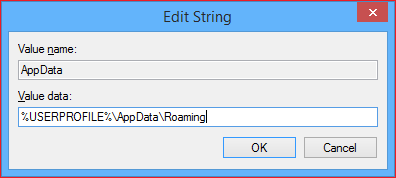
Aşağıdaki değeri bulun ve ardından çift tıklayın:
Uygulama Verileri
Değer verisi kutusuna aşağıdaki yolu yazın ve Tamam'ı tıklatın.
%USERPROFILE%\AppData\Roaming
Kayıt Defteri Düzenleyicisi'nden çıkın.
Outlook'un Skype Kurumsal ile tümleştirmesi etkinleştirildi mi?
Varsayılan olarak, Outlook'ta Microsoft Skype KurumsalSkype Kurumsal ile özellik tümleştirmesi bulunur. Outlook ve Skype'ın paylaştığı özellikler öncelikle birinin meşgul, dışarıda veya toplantıda olup olmadığı gibi iletişim durumu bilgileriyle ilgilidir. Özellik tümleştirmesini devre dışı bırakmak için şu adımları izleyin:
- Outlook'ta, Dosya sekmesine ve ardından Seçenekler'e tıklayın.
- Kişiler'e tıklayın, Çevrimiçi durum ve fotoğraflar'ın altındaki Adın yanında çevrimiçi durumu görüntüle onay kutusuna tıklayarak temizleyin ve sonra Tamam'a tıklayın.
- Outlook'u yeniden başlatın.
Virüsten koruma yazılımı çalışıyor mu?
Uyarı Bu geçici çözüm, bilgisayarın veya ağın kötü niyetli kullanıcılar veya virüsler gibi kötü amaçlı yazılımlar tarafından gerçekleştirilecek saldırılara karşı daha savunmasız kalmasına neden olabilir. Bu geçici çözüm önerilmez, ancak gerekli olduğunu düşünürseniz kullanabilmeniz amacıyla bu bilgiler sağlanmaktadır. Bu geçici çözümden doğabilecek riskler sizin sorumluluğunuzdadır.
Virüsten koruma yazılımınız Outlook'la tümleştirme içeriyorsa, Outlook'ta performans sorunlarıyla karşılaşabilirsiniz. Bu durumda, virüsten koruma yazılımındaki tüm Outlook tümleştirmesini devre dışı bırakabilirsiniz. Öte yandan, Outlook'ta yüklü olan tüm virüsten koruma yazılımı eklentilerini de devre dışı bırakabilirsiniz. Bir Exchange ServerExchange Server posta kutusuna bağlanıyorsanız, posta kutunuzun veya e-posta iletilerinizin sunucudaki virüsten koruma yazılımı tarafından zaten tarandığını unutmayın. Sorunun bu durumdan emin olmak için Exchange yöneticisine başvurmanız gerekir.
Virüsten koruma yazılımını Outlook'la tümleştirmeyi veya Outlook'ta tarama yapmayı içermeyecek şekilde nasıl yapılandırabileceğinizi saptamak için virüsten koruma üreticisine başvurmanız gerekebilir.
Buna ek olarak, Outlook kullanılırken dosya düzeyinde virüs taraması gerçekleştirmeyi planlıyorsanız, aşağıdaki Microsoft TechNet Library makalesini okuyun.
Outlook 2010 için virüsten koruma taraması planlama
Outlook 2013 için virüsten koruma taraması planlama
TOutlook 2016Outlook 2016 dağıtım için planlama konusunun "Outlook güvenliğinde dikkat edilmesi gerekenler" bölümü Windows için Outlook 2016
Windows Search veya Windows Desktop Search şu anda .pst veya .ost dosyasındaki verileri dizine ekliyor mu?
Windows Search, Windows 10Windows 10 ve Windows 8Windows 8 sürümleri, .ost dosyalarındaki ve .pst dosyalarındaki tüm verileri dizine ekler. Ancak, Outlook verilerinin dizini oluşturma işlemi yalnızca Outlook çalışırken gerçekleşir. Bu nedenle, performans sorunlarının arama dizinlerinizin oluşturulmasıyla ilgili olup olmadığını belirlemek için Outlook'u gece çalışır durumda bırakmanız gerekebilir.
Outlook Çevrimiçi modda çalışırken performans sorunları artabilir. Outlook'un Çevrimiçi modda çalıştırılması Exchange sunucusundaki yükü artırdığı için bu tür performans sorunları oluşur. Bu performans sorunu özellikle Outlook, Exchange sunucusundaki öğeleri yerel istemci dizinine dizine almak için varsayılan olmayan bir durumda yapılandırıldığında ve birden fazla kullanıcı Windows Search veya WDS kullanarak Outlook verilerini aynı anda dizine eklediğinde fark edilir.
Outlook'ta Outlook verileri için dizin oluşturma durumunu belirlemek için şu adımları izleyin:
- E-posta iletileri listesinin üst kısmındaki arama kutusuna tıklayın. Bunu yaptığınız anda Arama sekmesi etkinleştirilir.
- Seçenekler bölümünde Arama Araçları'na tıklayın ve ardından Dizin Oluşturma Durumu'nu seçin.
- Dizin Oluşturma Durumu iletişim kutusunda, dizine alınacak kalan öğe sayısını görüntüleyin.
Windows Search veya WDS'nin dizin oluşturma bileşenindeki yerleşik geri çekilme mekanizmaları, sistem yoğun kullanımdayken Outlook verilerinin dizinlenmesini duraklatır. Dizin oluşturma işleminin bitmesini beklemenin en kolay yolu, Outlook'u gece boyunca çalışır durumda bırakmaktır.
Buna ek olarak, Outlook'u Önbellekli Exchange Modu'nda çalıştırarak performans sorunlarını azaltabilirsiniz. Bu modda, Windows Search veya WDS, sunucudaki posta kutusu içeriği yerine posta kutusunun yerel kopyasında arama yapar.
.pst veya .ost dosyası yanlış mı kapandı?
.pst veya .ost dosyası yanlış kapanıyorsa, Outlook'u bir sonraki başlatmanızda aşağıdaki hata iletilerinden birini alabilirsiniz:
Hata iletisi 1
Not
Outlook veri dosyasını açamıyor
sorun olup olmadığı denetlenene kadar dosya adını değiştirebilirsiniz.Hata iletisi 2
Not
Microsoft Office Outlook', 'sürücü:\Kullanıcılar\kullanıcı adı\AppData\Local\Microsoft\Outlook\outlook.ost' Outlook veri dosyanızı düzgün bir şekilde kapatmadan çıktı. 'Microsoft Office Outlook' yeniden başlatılmalıdır. Bu hata iletisi yinelenirse, yardım için 'Microsoft Office Outlook' desteğine başvurun.
Hata iletisi 3
Not
Veri dosyası
dosya adı düzgün kapatılmadı'. Bu dosyada sorun olup olmadığı denetleniyor.
Bu hata iletilerinden birini veya birden çoğunu alırsanız, Outlook .ost dosyası veya .pst dosyası için karşılaştırma işlemini tamamlayana kadar performans sorunlarıyla karşılaşabilirsiniz. Outlook arka planda veri dosyasını denetlerken durum çubuğunda aşağıdaki dişli simgesi görünür:
 Bu simge kaybolduğunda, .pst dosyası veya .ost dosyası uyumlu hale gelir. Mutabakat işlemi kapanışta duraklatılır ve Outlook'u bir sonraki başlatışınızda (duraklatıldığı yerden) sürdürülür.
Yanlış kapatılmış bir .ost veya .pst dosyası aşağıdaki nedenlerden birine bağlı olarak oluşabilir:
- Dosyanın antivirüs taraması
- Outlook.exe işlemi tamamen kapatılmadan önce Microsoft Windows'un zorla kapatılması
- Outlook eklentileri
Bu sorunla sık sık karşılaşıyorsanız ve bilgisayarınızı kapatmadan kısa bir süre önce Outlook'tan çıkmanız gerekiyorsa, Outlook hala çalışırken Windows'u kapatmak daha iyi olabilir. Outlook'tan çıkıp kısa süre sonra Windows'u kapatmak yerine bunu yapmanızı öneririz.
Öğeleri varsayılan mağazanın dışına taşıyan bir kural kullanıyor musunuz?
Öğeleri varsayılan depodan başka bir depoya taşıyan kurallar, Outlook e-posta iletilerini indirirken performans sorunlarına neden olabilir.
POP3 hesabındaki postaları başka bir mağazaya taşımak için kuralları kullanıyorsanız, Outlook 2010'da POP3 hesabının teslim konumunu değiştirmenize olanak tanıyan yeni işlevi kullanabilirsiniz. Bu durumda, postaları söz konusu hesaptan ayrı bir depoya teslim etmek için kuralları kullanmanız gerekmez.
Bunu yapmak için aşağıdaki adımları izleyin:
- Outlook'ta, Dosya sekmesine, Bilgi'ye, Hesap Ayarları'na, Hesap Ayarları'na tıklayın ve sonra da listeden POP3 hesabını seçin.
- Ayrı bir depoda o hesabı teslim etmek istediğiniz klasörü seçmek için Hesap Ayarları iletişim kutusunun altındaki Klasörü Değiştir'e tıklayın.
POP3 hesabı kullanmıyorsanız, tüm kuralların hedef klasörünü aynı Outlook deposunda olacak şekilde ayarlayarak bu soruna geçici bir çözüm de sağlayabilirsiniz. Ardından, Otomatik Arşivleme özelliğini kullanarak iletileri toplu olarak varsayılan deponun dışına taşıyabilirsiniz.
Otomatik Arşivleme özelliğini yapılandırma hakkında daha fazla bilgi için Microsoft Bilgi Bankası'ndaki makaleyi görüntülemek üzere aşağıdaki makale numarasına tıklayın:
830119 Outlook'taki Otomatik Arşiv özelliğinin açıklaması
Çok sayıda RSS akışını eşitliyor musunuz?
Outlook'ta çok sayıda RSS akışı eşitliyorsanız, bazı olağan işlemleri gerçekleştirirken performans sorunlarıyla karşılaşabilirsiniz. Varsayılan olarak, tüm RSS akışları ayarlanan aralıklarla otomatik olarak eşitlenir. Çok fazla akışınız varsa, Outlook yanıt vermeyebilir.
Yalnızca RSS akışlarınızı içeren ayrı bir Gönderme/Alma grubu oluşturabilir ve bunları, varsayılan posta hesabınızın bulunduğu gruptan kaldırabilirsiniz. Bu, RSS akışlarını belirli aralıklar yerine isteğe bağlı olarak eşitlemenize olanak tanır. Bunu yapmak için aşağıdaki adımları izleyin:
- Dosya sekmesini tıklatın, Seçenekler'i tıklatın, Gelişmiş'i tıklatın ve sonra Gönder ve Al bölümünde Gönder/Al'ı tıklatın.
- Tüm Hesaplar seçeneğine ve ardından Düzenle'ye tıklayın.
- Gezinti bölmesinde (sol taraf), RSS'ye tıklayın.
- Gönderme/Alma Seçenekleri altında, Outlook'la eşitlemek istemediğiniz RSS'nin yanındaki onay kutularını tıklatıp temizleyin ve sonra Tamam'a tıklayın.
- Yeni'yi tıklatın, yeni grup için bir ad yazın ve Tamam'ı tıklatın.
- Sol taraftaki RSS'ye tıklayın.
- Sınırlandırmak istediğiniz RSS akışlarını seçin ve Tamam'a tıklayın.
Gönderme/Alma Grubu pencerelerindeki ayarlar, yeni grubun eşitleme hızını özelleştirmenize olanak tanır.
Outlook, Exchange sunucusunda Çevrimiçi modda çalışırken Outlook'u To-Do Çubuğu etkin olarak mı yoksa sabitlenmiş özetle mi çalıştırıyorsunuz?
Sabitlenmiş özet ile Outlook 2013 veya sonraki bir sürümü ya da Outlook bir Exchange sunucusunda Çevrimiçi modda çalışırken To-Do Çubuğu etkin Outlook 2010 kullanıyorsanız, sabitlenmiş özette veya To-Do Çubuğu'nda görüntülenen ek veriler sunucudan alınır. Bu nedenle, sabitlenmiş özet veya To-Do Çubuğu için ek veri istekleri gerçekleştirilir. Bu ek veri istekleri, bazı standart Outlook işlemlerinin performansını etkileyebilecek ek ağ trafiğine neden olur.
Outlook 2010'da, özellikle To-Do Çubuğu yinelenen takvim öğelerini yüklerken, To-Do Çubuğu'nun neden olduğu ağ trafiği önceki sürümlere göre azalır.
Outlook'ta ek ağ trafiğini ve bunun performans etkisini önlemek için, özeti kaldırabilir veya To-Do Çubuğu'nu kapatabilir, böylelikle Çevrimiçi modda Outlook ile Exchange arasındaki ağ trafiğini azaltabilirsiniz. Veri alma isteklerindeki bu azalma, kullanıcı deneyimini en önemli şekilde, yüksek gecikme süresi veya sınırlı bant genişliğine sahip bir ağınız varsa etkiler.
Outlook'ta Gözatma kaldırmak veya To-Do Çubuğu'nu kapatmak için Görünüm menüsünde To-Do Çubuğu'nutıklatın ve sonra da Kapalı'yı tıklatın.
Önemli
Bu bölümdeki adımları dikkatle izleyin. Kayıt defterinde yanlış bir değişiklik yaparsanız, ciddi sorunlar çıkabilir. Değişiklik yapmadan önce, sorun çıkması durumunda geri yükleyebilmek için kayıt defterini yedekleyin .
Yöneticiler, aşağıdaki kayıt defteri bilgilerini kullanarak kullanıcıların Outlook 2010 çalıştıran bilgisayarlarında To-Do Çubuğu'nu devre dışı bırakabilirler.
Bir ilke ayarı kullanmıyorsanız, aşağıdaki bilgileri kullanın.
Kayıt defteri konumu:
HKEY_CURRENT_USER\SOFTWARE\Microsoft\Office\14.0\Outlook\Options\ToDoBar
- veya -
HKEY_CURRENT_USER\SOFTWARE\Policies\Microsoft\Office\14.0\Outlook\Options\ToDoBar
Değer adı: DisableToDoBar
Değer türü: DWORD
Value data: 1 or 0
Notlar Değer verisi 1 olarak ayarlanırsa, To-Do Çubuğu kapatılır. Değer verisi 0 olarak ayarlanmışsa To-Do Çubuğu açılır.
Yöneticilerin ilke ayarları aracılığıyla kullanıcı arabirimini nasıl denetleyebilecekleri hakkında daha fazla bilgi için, aşağıdaki Microsoft web sitelerine gidin:
Office 2010 için kullanıcı ayarlarını yapılandırma
Kullanıcıların Office 2010 yapılandırmalarını yönetme
Yeni bir Outlook profili oluşturmayı denediniz mi?
Bazı durumlarda, Outlook ileti profili yanlış yapılandırılmış olabilir. Yeni bir Outlook profili oluşturmak bazı performans sorunlarını çözebilir.
Bu makalede adı geçen üçüncü taraf ürünleri, Microsoft'tan bağımsız şirketler tarafından üretilmektedir. Microsoft, bu ürünlerin performansı veya güvenilirliği ile ilgili zımni veya başka türlü hiçbir garanti vermez.
Microsoft teknik destek bulmanıza yardımcı olmak için üçüncü tarafların iletişim bilgilerini sağlar. Bu kişi bilgileri bildirilmeksizin değiştirilebilir. Microsoft bu üçüncü taraf iletişim bilgilerinin doğruluğunu garanti etmez.
Bu makalede adı geçen şirketlerle iletişim kurma hakkında bilgi için aşağıdaki Microsoft web sitesine gidin: