
|
Kılavuzlu destek, Microsoft 365 sorunları için dijital çözümler sağlayabilir Kılavuzlu desteği deneyin |
|---|
Outlook'u başlatırken sorun yaşıyor veya "Microsoft Outlook başlatılamıyor. Outlook penceresi açılamıyor" hata iletilerini alıyor olabilirsiniz. Sizin için bu sorunu çözebiliriz veya başlatma sorunlarını çözmenize yardımcı olması için aşağıda sağladığımız sorun giderme adımlarını kullanabilirsiniz.
Microsoft 365 İş müşterisi misiniz? Sizin için sorunu çözelim
Windows için Outlook'ta sık karşılaşılan bazı yaygın klasik Outlook sorunlarını tanılamak ve çözmek için klasik Outlook başlangıç sorun gidericisini kullanın.
Klasik Outlook başlangıç sorun gidericisini başlatmak için aşağıdaki düğmeyi seçin.
Bu site Yardım Alın bölümünü açmaya çalışıyor yazan bir açılır pencere görürseniz Aç seçeneğine tıklayın.
Yardım Alın penceresindeki istemleri izleyin.
Önemli
- Sorun gidericiyi çalıştırmak için Windows 10 veya daha yüksek bir sürümde olmanız gerekir.
- Sorun gidericiyi çalıştırmak için klasik Outlook ile aynı Windows bilgisayarda olmanız gerekir.
Sorun giderici sorununuzu çözemezse veya sorunu kendiniz çözmeyi tercih ederseniz sonraki bölüme bakın.
Outlook'u güvenli modda başlatma ve eklentileri devre dışı bırakma
Bazen eklentiler Outlook'la çakışabilir. Outlook'u eklentileri yüklemeden başlatmak için Outlook'u güvenli modda başlatmak, sorunun bir eklenti olup olmadığını belirlemenizi sağlar.
Not
ABBYY FineReader eklentisini etkinleştirdiyseniz, yazılımın eski bir sürümü Outlook'ta başlatma hatasına neden olabilir. Daha fazla bilgi için bkz. Microsoft 365 programları FineReader eklentisi yüklü olduğunda kilitlenebilir.
Outlook’u güvenli modda başlatın
- Windows Çalıştır iletişim kutusunu açmak için Windows tuşu + R'ye basın. (Büyük olasılıkla ekranınızın sol alt kısmında görünür.)
-
Açık kutusuna , yazın
Outlook /safeve Tamam'ı seçin. -
Profil Seç iletişim kutusunda, Outlook'un varsayılan ayarını kabul edin ve Tamam'ı seçin.
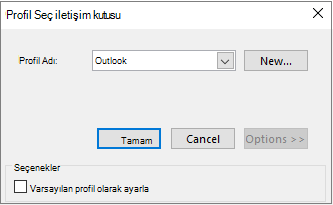
- İstenirse, parolanızı girin ve Kabul Et'i seçin.
İpucu
Güvenli modda çalıştığınızı nasıl anlarsınız? Ekranın en üstünde aşağıdakine benzer bir etiket görürsünüz.

Görev çubuğunuzda, üzerinde
 , programın normal çalışmadığı konusunda sizi uyaran bir ünlem sembolü içerir.
Outlook güvenli modda başlatılabiliyorsa, büyük olasılıkla eklentilerinizden birinde sorun vardır. Outlook'u yeniden başlatmadan önce, aşağıdaki yordamlarda açıklandığı gibi eklentilerinizin tümünü devre dışı bırakmanız gerekir:
Outlook güvenli modda BAŞLATILAMIYORSA, aşağıda yeni bir Outlook profili oluşturma başlıklı bir sonraki önerilen çözümü deneyin.
Eklentileri devre dışı bırakma
Outlook'un sol üst köşesinde Dosya>Seçenekleri>Eklentileri'ni seçin.
Office Eklentilerini görüntüleyin ve yönetin ekranının en altındaki Yönet kutusunda COM Eklentileri'nin gösterildiğinden emin olun ve Git'i seçin.
Önlem olarak, geçerli eklentilerinizin COM Eklentileri listesi açıldığında aşağıdakilerden birini yapın:
-
Kullanılabilir Eklentiler altında listelenen seçili tüm eklentilerin başlıklarını el ile kaydedin.
veya - Özellik sayfasının ekran görüntüsünü alın ve resmi kendi seçtiğiniz bir konuma kaydedin.
-
Kullanılabilir Eklentiler altında listelenen seçili tüm eklentilerin başlıklarını el ile kaydedin.
Seçili eklentilerin başlıklarını yakaladıktan sonra, tüm seçili onay kutularını temizleyin ve sonra da Tamam'ı seçin.
Dikkat
Onay kutusunu temizlemek için tıklayın. Hiçbir eklenti seçmeyin ve Kaldır'ı seçin. Yönetici haklarınız varsa, eklentiyi gerçekten silebilirsiniz. Bu sorun giderme alıştırması için, eklentiyi silmek değil devre dışı bırakmak istiyorsunuz.
Dosya>Çıkışı'nı seçin.
Yeniden başlatma
Çalıştır iletişim kutusunu açmak için Windows tuşu + R'ye basın.
Açık kutuya Outlook.
Not
Program düzgün yüklenirse, hata büyük olasılıkla eklentilerinizden birinden kaynaklanıyordur ve hangisinden kaynaklandığını belirlemeniz gerekir. Hangi eklentinin sorunlu olduğunu saptamak için, bir kerede tek bir eklentiyi etkinleştirin.
Outlook'un sol üst köşesinde Dosya>Seçenekleri>Eklentileri'ni seçin.
Yeniden etkinleştirmek istediğiniz eklentinin yanındaki onay kutusunu işaretleyin ve sonra Tamam'ı seçin.
İlk eklentilerin tümünü yeniden etkinleştirene ve hatanın kaynağını ortaya çıkarana kadar tüm adımları yineleyin.
Önemli
Unutmayın, Outlook güvenli modda açılırsa hataya son etkinleştirdiğiniz eklenti gösterilir.
- Outlook'u yeniden başlatın, soruna neden olan eklentiyi devre dışı bırakın ve ardından Outlook'u başlatın.
- Başlangıçta Outlook'ta etkinleştirilmiş olan her eklenti için yeniden başlatma-devre dışı bırakma-yeniden başlatma işlemini yaptığınızdan emin olun. Bir hataya birden çok eklenti neden olmuş olabilir.
Yeni bir Outlook profili oluşturma
Profiliniz Outlook ayarlarınızı içerir. Bazen, bu profil bozulabilir. Yeni bir profil oluşturarak ve Outlook başlatıldığında kullanılacak profili değiştirerek, profilin bozuk olup olmadığını saptayabilirsiniz.
Yeni bir Outlook profili oluşturma adımları için lütfen Outlook profili oluşturma bölümüne gidin ve ardından farklı bir profil kullanma adımlarıyla devam edin.
Farklı bir profil kullanma
Outlook'u yeniden başlatın.
Profil Seç iletişim kutusundaki açılan listede, oluşturduğunuz yeni profil adını seçin.
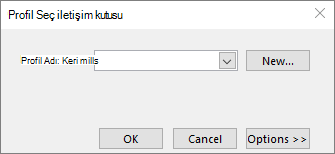
Tamam’ı seçin.
Not
Outlook normal şekilde başlatılırsa, Outlook profilinizin bozuk olduğunu ve sorununuzun bundan kaynaklandığını belirlemiş olursunuz.
Profili kaldırmaya karar verirseniz, önce veri dosyalarını yedekleyin. Kaldır'ı seçtiğinizde, çevrimdışı önbelleğe alınan tüm içerik silinir. Daha fazla bilgi için bkz. Outlook Veri Dosyalarına (.pst ve .ost) giriş.
Outlook veri dosyalarınızı onarma
Outlook tüm e-posta iletilerinizi, toplantı ve olaylarınızı, kişilerinizi ve görevlerinizi veri dosyalarında depolar. Bu dosyalar bazen bozulabilir. Outlook veri dosyalarınızı taramak ve hataları onarmak için Gelen Kutusu Onarım Aracı'nı (scanpst.exe) çalıştırabilirsiniz.
Gelen Kutusu Onarım Aracı'nı kullanmak için Outlook'tan çıkın.
Not
Sol bölmedeki içerik, kullandığınız Outlook sürümü tarafından belirlenir.
Yönergeler için aşağıdaki bağlantıyı ziyaret edin.
/resetnavpane komutu çalıştırın
Gezinti bölmesi Outlook'un en solundaki bölmedir; burada klasör listenizi ve Posta, CalendarCalendar, PeoplePeople ve Tasks arasında geçiş yapabilirsiniz. /resetnavpane komutunu çalıştırmak, gezinti bölmesindeki tüm özelleştirmeleri kaldırır.
Not
Birden fazla bilgisayarınız varsa, tüm bilgisayarlarda komutu çalıştırın çünkü gezinti bölmesi özelleştirmeleri bilgisayardaki yerel Outlook'a özeldir.
- Outlook'u kapatın.
- Çalıştır iletişim kutusunu açmak için Windows tuşu + R'ye basın.
-
Aç kutusuna , yazın
Outlook.exe /resetnavpaneve Tamam'ı seçin.
Outlook'un eski sürümleri desteklenmiyor olabilir
Daha fazla bilgi için bkz. Microsoft 365 hizmetlerine bağlanan Office 2016 ve 2019 istemcilerinin desteği sona erdi.