
Bu makalede, kişilerinizi Outlook’a aktarabilmek için vCard’ınızı (.vcf dosyası) nasıl CSV biçimine dönüştürebileceğiniz açıklanmıştır.
Önemli
Tüm kişilerinizi iCloud'dan içeri aktardığınızdan emin olun. En yaygın sorun, tüm kişileri dışarı aktarmak isterken yalnızca bir kişiyi dışarı aktarabilmenizdir. Tüm kişilerinizi iCloud'dan dışarı aktarma yönergeleri için iCloud kişilerinizi vCard (.vcf) dosyasına aktarma bölümüne gidin.
PC bilgisayarda vCard dosyasındaki kişilerinizi Outlook’ta içeri aktarmak için, bunları .vcf dosya biçimden .csv dosya biçimine dönüştürmeniz gerekir. Bu işlem, kişileri Windows’a içeri aktarmayı ve ardından CSV dosyasına aktarmayı içerir.
.vcf dosyasını .csv dosyasına dönüştürmek için Windows’da içeri aktarın ve sonra bir .csv dosyasına aktarın. Bunu şu şekilde yapabilirsiniz:
- Bilgisayarınızda Dosya GezginiDosya Gezgini (veya Windows'un daha eski bir sürümünü kullanıyorsanız Windows Gezgini) öğesini açın.
- Kişiler klasörünüze gidin:
C:\Kullanıcılar\<kullanıcı adı>\Kişiler - Sayfanın en üstündeki İçeri aktar'ı seçin.

-
vCard (VCF dosyası)İçe Aktar'ı> seçin.
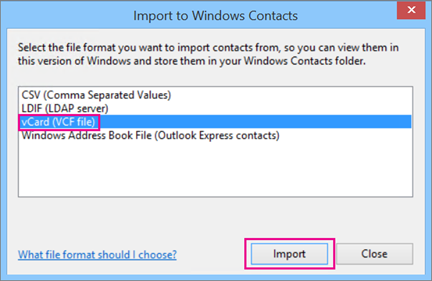
- iCloud’tan dışarı aktardığınız .vcf dosyasının bulunduğu konuma giderek dosyayı seçin ve ardından Aç’ı seçin.

- .csv dosyasına aktarmak istediğiniz tüm kişiler için Tamam’ı seçin.

- Bitirdiğinizde, Kapat'a tıklayın.
- Dosya Gezgini sayfasının en üstünde Dışarı aktar’ı seçin.
-
CSV dosyası>Dışarı Aktar'ı seçin.
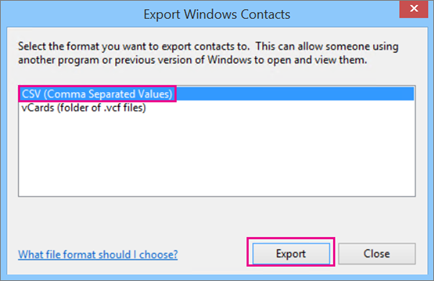
- Csv dosyanızı adlandırmak için Gözat’ı seçin.

- Dosya adı kutusunda .csv dosyanız için bir ad girin. Bu örnekte, dosyamı "iCloud’dan aktarılan kişilerim" olarak adlandırıyorum.
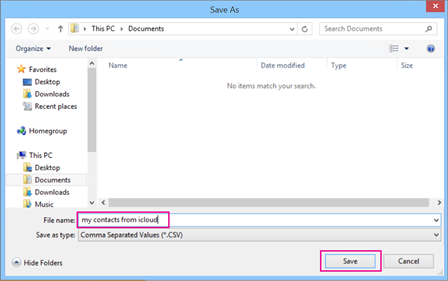
- .csv dosyasına aktarmak istediğiniz alanları seçin ve ardından Son’u seçin. Şu an için varsayılanları kabul etmeniz önerilir. İstediğiniz zaman diğer alanlar için de bir csv dosyası oluşturabilirsiniz.
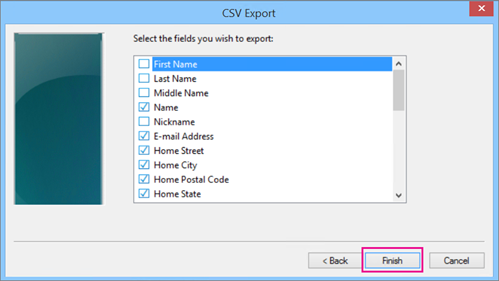
- Kişilerinizin .csv dosyasına aktarıldığını belirten son bir ileti alırsınız.

- Excel'i kullanarak .csv dosyanızı açabilir ve içindekilere bakabilirsiniz. Csv dosyasına daha fazla bilgi ekleyebilirsiniz ancak en üst satırdaki başlıkları değiştirmediğinizden emin olun.
- Kişileriniz artık .csv biçiminde olduğundan, onları Outlook’ta içeri aktarabilirsiniz. Daha fazla bilgi için .csv dosyasından kişileri içeri aktarma
İlgili makale
Outlook e-postası, kişileri ve takvimlerini içeri ve dışarı aktarma