
Not
Bu özellik eski Mac için OutlookMac için Outlook'da kullanılamaz.
Yaklaşan takvim etkinliklerinizi Outlook'ta herhangi bir yerde görüntülemek için Günüm'ü kullanabilirsiniz; Posta, CalendarCalendar ve PeoplePeople.
Günüm’ü açma
Görev Bölmesini Göster'i veya GörevBölmesiniGörüntüle'yi> seçerek Günüm bölmesini gösterin veya gizleyin.
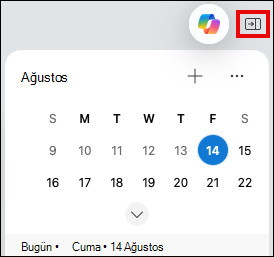
Yaklaşan etkinlikleri oluşturma ve görüntüleme
Günüm'de, takvimde bir gün seçerek yeni olaylar oluşturabilir ve mevcut olayları görüntüleyebilirsiniz. Daha fazla ayrıntı almak için tek bir olayı da seçebilirsiniz.
- Yeni etkinlik oluşturmak için Yeni etkinlik+ oluştur düğmesini seçin.
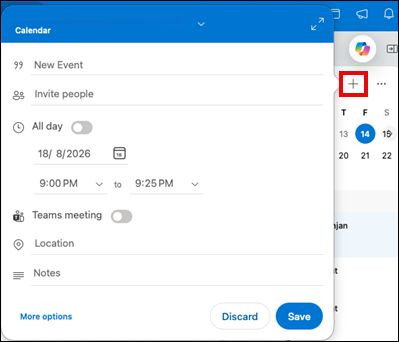
- Ajanda görünümü ile gün görünümü arasında geçiş yapmak veya Ayarlar'ı görüntülemek için Günüm görünümlerini değiştir... öğesini seçin. Ayarlar'da hangi takvimlerin görüntüleneceğini ve isterseniz geçmiş olayları görüntülemek istediğinizi seçebilirsiniz.
Günüm uygulamasına her yerden erişin
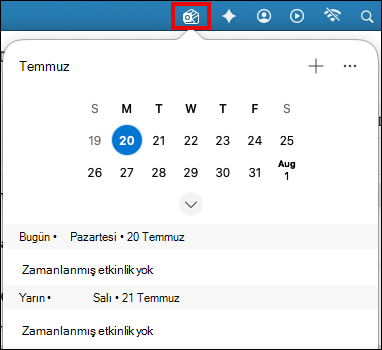
- Seçeneği etkinleştirmek için Outlook>Ayarları>Günüm'e gidin.
- Günümü menü çubuğunda göster'in yanındaki açılır menüyü seçin ve istediğiniz seçeneği belirleyin.
- Etkinliklerinizin anlık görüntüsünü almak için Mac'inizdeki ana menü çubuğunda Günüm düğmesini seçin.