Paylaşılan takvimini açmaCalendar
Dosya menüsünde, Aç'a gidin ve Diğer Kullanıcının Klasörü'nü seçin...
Klasör Türü listesinde Gelen Kutusu, CalendarCalendar veya Address Book öğelerini seçin.
Not
Mac için Outlook'da yalnızca takvimi seçebilirsiniz.
Size erişim veren kişinin adını Arama kutusuna yazın, arama sonuçlarında kişinin adını seçin ve ardından Aç'ı seçin.
Paylaşılan Posta klasörü, klasörler altında görünür.
Paylaşılan CalendarCalendar, Paylaşılan Takvimler başlığı altındaki Klasör bölmesinde görünür.
Paylaşılan Adres Defteri, Klasör bölmesinde Paylaşılan Kişiler başlığı altında görünür.
Not
- "Outlook, hesabınız için yeni ayarları almak autodiscover-s.outlook.com sunucuya yeniden yönlendirildi." iletisini alırsanız, bu sunucu için her zaman yanıtımı kullan'ı seçin ve İzin Ver'i seçin.
- Mac için OutlookMac için Outlook şu anda paylaşılan posta kutuları için yalnızca Tam Erişim izinlerini desteklemektedir. Bazı senaryolarda farklı izinlerle paylaşılan posta kutusu ekleyebilirsiniz, ancak bu yapılandırma tam olarak desteklenmeyebilir.
- Klasör bölmesinde seçili bir paylaşılan klasörünüz varsa oluşturduğunuz yeni öğeler bu paylaşılan klasöre kaydedilir.
- Başka bir kullanıcının paylaşılan klasörünü Klasör bölmenizden kaldırmak için Control tuşunu basılı tutun, klasörü seçin ve ardından Paylaşılan Hesabı Kaldır'ı seçin.
Paylaşılan veya temsilci atanan posta kutusunu açma
Başka bir kullanıcının posta kutusunun temsilcisiyseniz veya paylaşılan bir posta kutusundaki birkaç klasör için izniniz varsa bu yöntemi kullanın. Posta kutusuna tam erişim izinleriniz olduğunda da bu yöntemi kullanabilirsiniz.
Paylaşılan posta kutusunu açmak için:
Araçlar menüsünde Hesaplar'ı seçin ve posta kutusuna erişimi olan hesabı seçin.
Temsilci ve Paylaşım seçeneğini belirleyin
Benimle Paylaşılan sekmesini seçme
Paylaşılan veya temsilci posta kutusu eklemek için + işaretini seçin
Not
Posta kutusunda özel klasörler için izinleriniz var ancak en üst düzey posta kutusu klasörü için izniniz yoksa, özel klasörler klasör listesinde görüntülenmez. Üst düzey posta kutusu klasör izinleri olmadan klasör listesinde yalnızca Gelen Kutusu, Gönderilmiş Öğeler, Silinmiş Öğeler ve CalendarCalendar gibi izniniz olan varsayılan klasörler görüntülenir.
Alternatif olarak, paylaşılan veya temsilci atanan bir posta kutusunu açmak için Paylaşılan>Posta Kutusunu Dosya Aç> seçeneğine de gidebilirsiniz.
Paylaşılan posta kutularında eklenti kullanılabilirliği
Mac üzerinde Outlook'ta, paylaşılan posta kutularında eklenti desteği belirli senaryoya bağlı olarak değişir. Bu senaryolar hakkında daha fazla bilgi edinmek için TMac için OutlookMac için Outlook'da Eklentileri kullanma bölümüne bakın.
Posta kutusunun sizinle paylaşılıyor olmasına veya başka bir kullanıcının posta kutusunun temsilcisi olmanıza bağlı olarak uygun seçeneği belirleyin.
Not
- Bu yöntemlerden herhangi birini kullandığınızda, paylaşılan posta kutusu hesabı e-postaları oluştururken Kimden alanına bir seçenek olarak eklenir. Bu, bu hesaptan gönderme izinleriniz olup olmadığına bakılmaksızın Kimden alanında hesabı seçmenize olanak tanır. Hesap için "Farklı Gönder" veya "Adına Gönder" izinleriniz yoksa, hesaptan e-posta gönderilmeyecektir.
- Mac için OutlookMac için Outlook paylaşılan posta kutularının Otomatik eşlemesini desteklemez.
Bir klasör sizinle paylaşıldı
Başka bir kullanıcı sizinle bir gelen kutusu, birincil takvim klasörü veya birincil kişi klasörü paylaştıysa, kullanıcının klasörünü açmak için bu yöntemi kullanın.
Paylaşılan klasörü açmak için:
-
Dosya menüsünde, Aç seçeneğine gelin ve Diğer Kullanıcının Klasörü’ne tıklayın.
-
Kullanıcı Bul'a tıklayın.
- Size erişim veren kişinin adını yazın, Bul’a tıklayın ve kişinin adına tıklayın ve ardından Tamam’a tıklayın.
- Birden fazla Microsoft Exchange hesabınız varsa Hesap açılır menüsünde, diğer kullanıcının klasörünü açmak için kullanmak istediğiniz hesaba tıklayın.
-
Tür açılır menüsünde, CalendarCalendar, AddressBook veya Inbox'a tıklayın ve ardından Tamam'a tıklayın.
- Paylaşılan klasör gezinti bölmesinde, Paylaşılan başlığı altında görünür.
Başka bir kullanıcının posta kutusunun temsilcisisiniz
Başka bir kullanıcının posta kutusunun temsilcisiyseniz veya paylaşılan bir posta kutusundaki birkaç klasör için izniniz varsa bu yöntemi kullanın. Posta kutusuna tam erişim izinleriniz olduğunda da bu yöntemi kullanabilirsiniz.
Paylaşılan posta kutusunu açmak için:
-
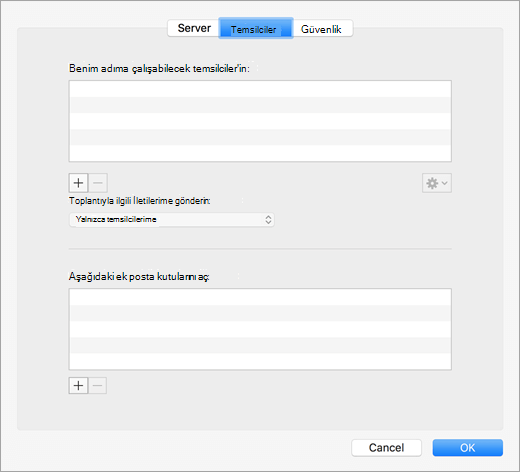
Araçlar menüsünde Hesaplar>Gelişmiş>Temsilciler seçeneğine tıklayın.
- Posta kutusunu Bu ek posta kutularını aç bölümüne ekleyin
Not
Posta kutusunda özel klasörler için izinleriniz var ancak en üst düzey posta kutusu klasörü için izniniz yoksa, özel klasörler klasör listesinde görüntülenmez. Üst düzey posta kutusu klasör izinleri olmadan klasör listesinde yalnızca Gelen Kutusu, Gönderilmiş Öğeler, Silinmiş Öğeler ve CalendarCalendar gibi izniniz olan varsayılan klasörler görüntülenir.
Paylaşılan posta kutusuna tam erişim izinleriniz varsa
Paylaşılan bir posta kutusu üzerinde Tam Erişim izniniz olduğunda, başka bir deyişle Exchange AdminYönetici Center (EAC) aracılığıyla ayarlanan bir posta kutusu için Tam Erişim izniniz olduğunda, paylaşılan posta kutusunu kendi kimlik bilgilerinizle ekleyebilirsiniz.
Paylaşılan posta kutusunu açmak için:
-
Araçlar menüsünde Hesaplar’a tıklayın.
- Ek bir Exchange hesabı eklemek için Artı İşareti'ne tıklayın.
-
E-posta adresi alanına, paylaşılan posta kutusunun e-posta adresini girin.
-
Kimlik Doğrulaması'nın altında, kendi kimlik bilgilerinizi girin.
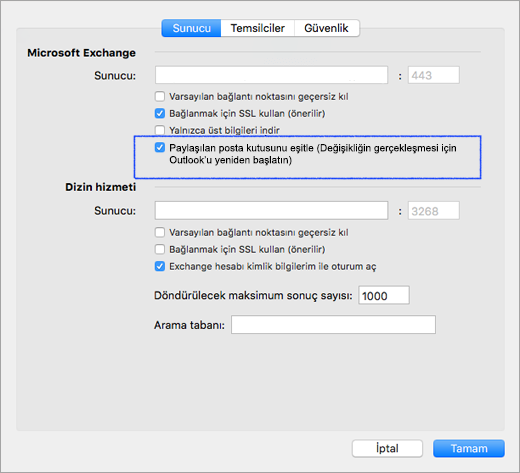
Paylaşılan posta kutusunu eşitle ayarı işaretlendiğinde, kullanıcının Gönder/Al'a tıklamasına gerek kalmadan Outlook'un paylaşılan posta kutusunu eşitlemesine izin verilir. Bu ayar 16.13.411 sürümünde eklenmiştir. Paylaşılan posta kutusuna erişmek için kendi kimlik bilgilerini kullanan kullanıcılar için bu ayarın etkinleştirilmesi kesinlikle önerilir.
Paylaşılan klasörler ve posta kutuları için izinler
Aşağıdaki tabloda, paylaşılan klasör veya posta kutusunda bulunabilecek izin seçenekleri ve ilgili izne göre paylaşılan klasörü veya posta kutusunu açmanın en iyi yolu özetlenir.
| Paylaşılan klasör veya paylaşılan posta kutusu izin düzeyi |
Paylaşılan klasörü veya posta kutusunu açma yöntemi |
| Gelen Kutusu için klasör düzeyinde izin, CalendarCalendar veya Address Book birincil klasörü |
Diğer kullanıcının klasörünü açma |
| Posta kutusu için temsilci izni |
Posta kutusunu hesap gelişmiş ayarlarının altındaki "Aşağıdaki ek posta kutularını aç" altına ekleyin |
| Görev ve Not birincil klasörleri için klasör düzeyinde izin |
Posta kutusunu hesap gelişmiş ayarlarının altındaki "Aşağıdaki ek posta kutularını aç" altına ekleyin |
| En üst düzey klasöre ve diğer özel klasörlere erişmek için en üst düzey posta kutusu düzeyi izni |
Posta kutusunu hesap gelişmiş ayarlarının altındaki "Aşağıdaki ek posta kutularını aç" altına ekleyin |
| Exchange'deki bir posta kutusuna "Tam Erişim" izni |
Başka bir Exchange hesabı eklemek için kendi kimlik bilgilerinizi kullanın |
Ek posta kutularını açma
Bu yöntemlere alternatif olarak, ek posta kutusu kimlik bilgilerini kullanarak başka bir Exchange hesabı ekleyebilirsiniz. Ek hesabı kendi kimlik bilgilerini kullanarak eklediğiniz için, bu yöntem paylaşılan posta kutusu ekleme olarak algılanmaz. Ek Exchange hesabını açmak için şu adımları izleyin:
-
Araçlar menüsünde Hesaplar’a tıklayın.
- Ek bir Exchange hesabı eklemek için artı işaretine tıklayın ve sonra da Yeni Hesap'a tıklayın.
-
E-posta adresi alanına, paylaşılan posta kutusunun e-posta adresini girin.
-
Kimlik Doğrulaması'nın altında, paylaşılan posta kutusunun kimlik bilgilerini girin.

