
Otomatik filtreleme ve sıralamayla, ayrıca komut çubuğundaki Süpür, Arşivle ve Taşı gibi araçları kullanarak gelen kutunuzu temizleyin ve e-postanızı düzenli tutun.
Gelen kutusu kurallarını kullanarak e-postanızı düzenleyebilirsiniz. Örneğin, iletileri otomatik olarak başka klasörlere taşıyan, hatta belirli ölçütleri temel alarak silen kurallar oluşturabilirsiniz. Daha fazla bilgi için bkz. Outlook'ta kuralları kullanarak e-posta iletilerini yönetme.
Not
Süpür kuralı günde bir kez çalışır. Gelen Kutusu kuralları, posta kutunuza bir e-posta geldiği anda çalışır.
Süpürme (silme)
Gelen Kutunuzdaki veya bir alt klasördeki istenmeyen e-postayı hızla silmek için Süpür'ü kullanın. Süpür size belirli bir gönderenden gelen tüm e-postayı otomatik olarak silme, yalnızca en son e-postayı tutma veya 10 günden eski e-postayı silme seçenekleri sağlar.
İletilerini silmek istediğiniz gönderenden gelen bir e-posta iletisi seçin.
Menü çubuğunda Süpür’ü seçin.
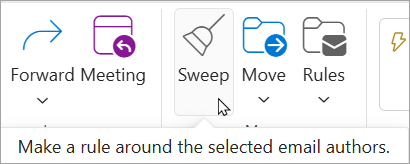
Not
Süpür seçeneği aşağıdaki klasörlerde bulunmaz: Gereksiz E-posta, Taslaklar, Gönderilmiş Öğeler ve Silinmiş Öğeler.
Seçtiğiniz bir gönderenden gelen e-posta iletilerini nasıl düzenlemek istediğini seçin.
Seçili eylemi gerçekleştirmek için Süpür’ü seçin.
Arşivleme
E-posta iletilerini varsayılan Arşiv klasörünüzde depolayabilirsiniz.
- Arşivlemek istediğiniz e-posta iletisini seçin.
-
Arşivle'yi seçin.
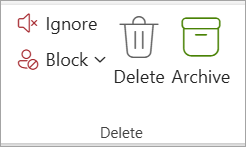
Arşiv klasörünüze ulaşmak için:
-
Klasörler’in altında Arşiv’i seçin.
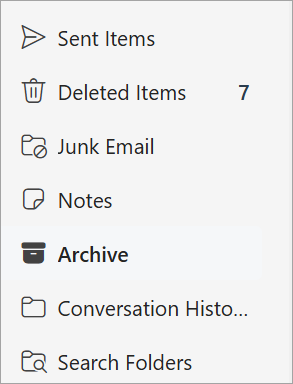
Arşivlenmiş bir iletiyi orijinal klasörüne geri yüklemek için ArchiveArşiv klasöründe seçin, Şuraya taşı'yı seçin ve ardından klasörü seçin veya taşımak istediğiniz klasörün adını yazın. Daha fazla bilgi için sonraki bölüme bakın.
Şuraya taşı
Şuraya taşı, e-posta iletilerinizi belirli bir klasöre taşımanızı sağlar. Örneğin, belirli bir gönderenden gelen tüm e-postayı Gelen Kutunuzdan seçtiğiniz herhangi bir klasöre taşıyabilirsiniz.
- Bir gönderenden gelen tüm e-postaları başka bir klasöre taşımak için, o gönderenden alınan bir e-posta iletisini seçin.
-
Taşı'yı seçin.
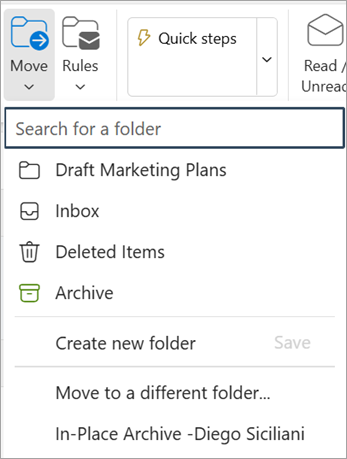
- Kullanılabilir klasörlerden birini seçin veya yeni bir klasör oluşturun.
Klasörler hakkında daha fazla bilgi edinmek için bkz: Working with message folders in Web üzerinde OutlookWeb üzerinde Outlook.
E-postalarınızı düzenlemek için Etiketleri kullanma
E-postanızı düzenleme
- Bir e-posta iletisi seçin.
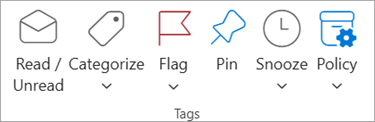
- Şeritteki Etiketler bölümünde, iletileri Okundu/Okunmadı olarak işaretlemek, Bir Kategori ile Kategorilere Ayırmak , İletiyi ileti listesinin en üstüne sabitlemek veya izlemek üzere iletiye bayrak eklemek için bir komut seçin. Ayrıca, bir iletinin belirli bir zamanda yeniden görünmesi için iletiyi Erteleyebilir veya bir arşiv İlkesi uygulayabilirsiniz.
E-postanızı önceliğe, bayrak eklenmişe, @mentionseklere ve daha fazlasına göre filtreleme
- Gelen kutunuzun en üstündeki Filtrele'yi seçin.
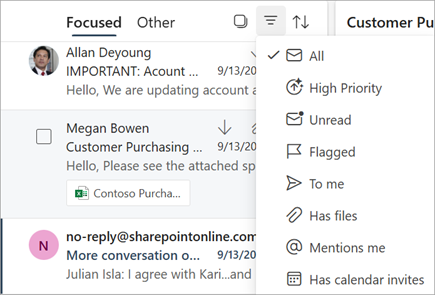
- Filtreleme ölçütü altında, e-postanızı sıralamak için tercih ettiğiniz seçeneği belirtin.
İlgili Konular
Web üzerinde Outlook’ta gereksiz ve istenmeyen e-postayı filtreleme