

Taslaklar veya Giden Kutusu klasörünüzde kalan bir e-postayı kaldırmak için aşağıdaki bölümlerden birini seçin.
EmailEmail Outlook'ta takılıyor
Giden Kutusu'nda kalan iletileri düzeltme
Bir ileti Giden Kutunuzda kaldığında bunun en olası nedeni iletinin büyük bir ekinin olmasıdır.
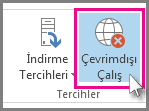
Çevrimdışı Gönder/Al'ı> tıklatın.
Gezinti Bölmesi'nde Giden Kutusu'na tıklayın.
Buradan şunları yapabilirsiniz:
- İletiyi silin. İletiyi seçin ve Sil’e basın.
- İletiyi taslaklar klasörünüze sürükleyin, iletiyi açmak için çift tıklayın, eki silin (eke tıklayıp Sil seçeneğine basın).
Outlook'un iletiyi iletmeye çalıştığını belirten bir hata alırsanız, Outlook'u kapatın. Programdan çıkmak birkaç dakika sürebilir.
İpucu
Outlook kapanmazsa Ctrl + Alt + Delete tuşlarına basın ve Görev Yöneticisini Başlat’a tıklayın. Görev Yöneticisi’nde İşlemler sekmesine gidin, outlook.exe’ye aşağı kaydırın ve İşlemi Sonlandır’a tıklayın.
Outlook kapandıktan sonra yeniden başlatın ve 2. ve 3. adımları yineleyin.
Eki kaldırdıktan sonra, düğmenin seçimini kaldırmak ve çevrimiçi çalışmaya devam etmek için Çevrimdışı Gönder/Al'a> tıklayın.
İpucu
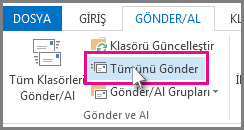
İletiler İnternete bağlı değilken Gönder’e tıkladığınızda da Giden Kutusunda kalır. Gönder/Al’a tıklayın ve Çevrimdışı Çalış düğmesine bakın. Mavi renkteyse internete bağlı değilsinizdir. Bağlanmak için tıklayın (düğmenin rengi beyaza döner) ve Tümünü Gönder’e tıklayın.
EmailEmail otomatik olarak gönderilmiyor
Belirtiler
Microsoft Outlook'ta bir e-posta iletisi gönderdiğinizde, ileti aşağıdaki şekilde gösterildiği gibi Giden Kutusu klasörünüzde kalabilir.
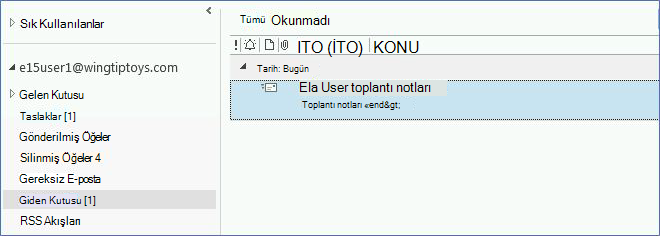
Bu sorun oluştuğunda, siz el ile bir Gönderme/Alma işlemi başlatana kadar (örneğin, F9'a basın veya gönder veya al'ı seçinceye kadar) ileti Giden Kutusu klasörünüzde kalır.
Neden
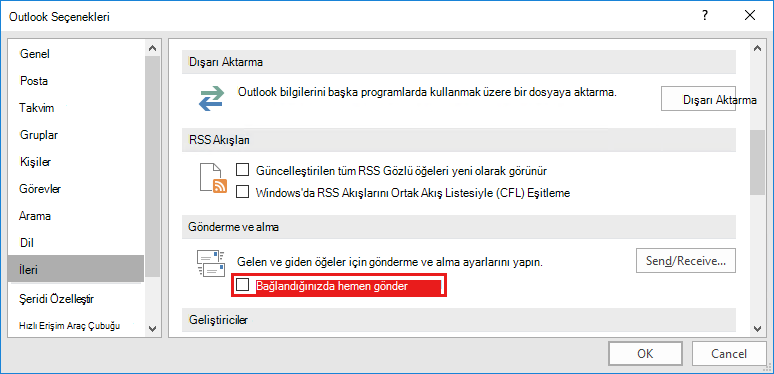
Aşağıdaki şekilde gösterildiği gibi, Outlook 2016 bağlı olduğunda hemen gönder seçeneği etkinleştirilmediğinde bu sorun oluşabilir.
Bu ayar aşağıdaki kayıt defteri verilerine bağlıdır, dolayısıyla bu ayar yönetici tarafından kayıt defterinde değişiklik yapılarak da yapılandırılabilir.
Çözüm
Bağlandığında hemen gönder seçeneğini yeniden etkinleştirmek için aşağıdaki adımları kullanın.
Outlook 2010 ve sonraki sürümleri
- Dosya sekmesinde Seçenekler’i seçin.
- Outlook Seçenekleri iletişim kutusunda Gelişmiş'i seçin.
- Gönder ve al bölümünde, Bağlanıldığında hemen gönder'i etkinleştirin.
- Tamam’ı seçin.
Outlook 2007 ve Outlook 2003
- Araçlar menüsünde Seçenekler'i seçin.
- Seçenekler iletişim kutusunda Posta Kurulumu sekmesini seçin.
- Gönder/Al bölümünde, Bağlandığınızda hemen gönder'i etkinleştirin.
- Tamam’ı seçin.
Not
Gri gösterildiği için bu ayarı yeniden etkinleştiremiyorsanız, ayar grup ilkesi tarafından yönetiliyor demektir. Bu durumda, bu grup ilkesinin kaldırılması için yöneticinize başvurun.
Outlook profil yüklerken takıldı
SORUN
Güncel Kanal Sürüm 1905 (Derleme 11629.20196) ve üzeri sürümlere güncelleştirmeden sonra, Outlook profil yüklenirken yanıt vermeyebiliyor veya başlatılamıyor. Görev Yöneticisini açarsanız, diğer Office süreçlerinin uygulamaları açılmadığı halde beklenmedik şekilde listelendiğini fark edebilirsiniz. Bu süreçleri sonlandırırsanız, Outlook’un normal bir şekilde açılmasını sağlayabilirsiniz.
DURUM: DÜZELTİLDİ
25 Haziran 2019’da Outlook Ekibi bu sorunu düzeltmek için hizmette bir değişiklik yaptı. Bu sorunu görmeye devam ediyorsanız Outlook’u birkaç kez yeniden başlatarak hizmet değişikliğini almasını sağlayın.
GEÇİCİ ÇÖZÜM
Bu soruna geçici bir çözüm olarak, çalışan tüm Office süreçlerini sonlandırın ve varlık özelliklerini devre dışı bırakın.
Görev Yöneticisi’nde süreçleri sonlandırma
- Görev çıbuğundaki herhangi bir boşluğa sağ tıklayın ve Görev Yöneticisi’ni seçin.
- İşlemler sekmesinin altında, tüm Office işlemlerinin yerlerini bulun.
- Bir Office işlemini seçin ve ardından Görevi Sonlandır’ı seçin. Bunu listelenen tüm Office işlemleri için tekrarlayın.
Outlook varlık özelliklerini devre dışı bırakma
Outlook'ta, Dosya, >Seçenekler, >PeoplePeople öğesini seçin
Burada yer alan seçenekler etkinleştirilmişlerse onay işaretlerini kaldırın:
- Adın yanında çevrimiçi durumunu gösterme
- Kullanıcılar müsait olduklarında fotoğraflarını gösterme
Tamam'ı seçin ve ardından Outlook'u yeniden başlatın.
Not
Varlık işlevini devre dışı bırakmak sorunu aşmanıza yardımcı olur. Ancak, Office uygulamasında sağ üst köşesindeki hesap resminize tıklarsanız veya Dosya | Hesap sayfasına giderseniz, bir oturum açılır ve bu problemi yeniden tetikler.
Outlook çevrimdışı
Belirtiler
Microsoft Outlook kullanarak bir e-posta iletisi gönderdiğinizde, ileti hemen gönderilmez. Bunun yerine, Giden Kutusu klasörünüzde kalır. Outlook'u Güvenli modda başlattığınızda bu sorunla karşılaşmazsınız.
Neden
Bu sorun, aşağıdaki öğelerin ikisi de doğru olduğunda oluşur:
Exchange e-posta hesabı Önbelleğe Alınmış Exchange modunu kullanacak şekilde yapılandırılmıştır.
Windows kayıt defterinde aşağıdaki veriler yapılandırılmıştır:
Outlook 2013, Outlook 2010 veya Outlook 2007Anahtar: HKEY_CURRENT_USER\Software\Microsoft\Office\x.0\Outlook\Preferences
DWORD: LoadTransportProviders
Değer: 1Not Bu kayıt defteri alt anahtarında x.0 , Outlook sürümünüze karşılık gelir (15.0 = Outlook 2013, 14.0 = Outlook 2010, 12.0 = Outlook 2007)
Geçici çözüm
Bu soruna geçici bir çözüm olarak, Microsoft Exchange ServerMicrosoft Exchange Server posta kutunuz için bir Çevrimiçi mod profili kullanın.
Not
Bu yöntem geçici bir düzeltmedir. Kalıcı bir düzeltme için "Çözüm" bölümüne bakın.
Çözüm
Uyarı: Kayıt Defteri Düzenleyicisi'ni veya başka bir yöntemi kullanarak kayıt defterinde yanlış değişiklikler yaparsanız, ciddi sorunlar oluşabilir. Bu sorunlar nedeniyle işletim sistemini yeniden yüklemek zorunda kalabilirsiniz. Microsoft, bu sorunların çözülebileceğini garanti edemez. Kayıt defterini değiştirmenin riski size aittir.
Bu sorunu çözmek için kayıt defterindeki LoadTransportProviders değerini silin. Bunu yapmak için aşağıdaki adımları izleyin:
- Kayıt Defteri Düzenleyicisi'ni başlatın.
- Aşağıdaki kayıt defteri alt anahtarını bulun ve seçin:
<HKEY_CURRENT_USER\Software\Microsoft\Office\x.0>\Outlook\PreferencesNot Bu alt anahtarda, x.0 sizin Outlook sürümünüze karşılık gelir (15.0 = Outlook 2013, 14.0 = Outlook 2010, 12.0 = Outlook 2007). - LoadTransportProvidersDWORD değerine sağ tıklayın ve ardından Sil'e tıklayın.
- Kayıt Defteri Düzenleyicisi'nden çıkın.
Email Outlook.com'da takıldı
E-postalar Outlook.com'dan gönderilmiyor
E-postalarınız Outlook.com'dan gönderilmiyorsa, önce şunları kontrol edin:
- Takılan e-postanın Taslaklar veya Giden Kutusu klasörünüzde olup olmadığını kontrol edin.
- İletinin 25 MB’tan büyük bir eki varsa, eki silin ve daha küçük bir dosya ekleyin veya dosyayı OneDrive’a yükleyip iletiye ekin bağlantısını iliştirin. Bunu yaptıktan sonra iletiyi göndermeyi yeniden deneyebilirsiniz.
- Gelen kutunuz doluysa yeni ileti gönderip alamazsınız. Gelen kutunuzda yer açmak için, Gereksiz Email'a sağ tıklayıp Klasörü boşalt'ı seçerek gereksiz klasörünüzü boşaltmayı deneyin.
- Outlook.com hesabı e-postanızı göndermek için PC veya Mac üzerinde Outlook kullanıyorsanız, Tüm klasörleri Gönder/Al>, Gönder/Al'a gidin.