
E-posta profili; e-posta hesaplarından, veri dosyalarından ve e-postanızın nerede depolandığı bilgisinden oluşur.
E-posta profili nedir?
EmailEmail profilleri, Outlook'un hangi e-posta hesaplarını kullandığınızı ve her bir hesabın verilerinin nerede depolandığını hatırlamak için kullandığı profillerdir. Her profil Outlook'a aşağıdaki bilgileri sağlar:
- Kullanılacak hesap bilgileri Bu bilgiler kullanıcı adı, görünen ad, e-posta sunucusu adı ve İnternet servis sağlayıcısı (ISS) hesap parolasını içerir.
- E-posta verilerinin teslim edildiği ve depolandığı yer Outlook'ta veriler, e-posta sunucusunda veya bilgisayarınızdaki bir .pst dosyasında teslim edilir ve depolanır. Bu veriler kuralları, iletileri, kişileri, takvimleri, notları, görevleri, günlükleri, Arama Klasörlerini ve diğer ayarları içerir.
Outlook e-posta profilleri, Windows kayıt defterinde depolanır. Outlook başlatıldığında kayıt defterinden profil bilgilerini alır.
Outlook'u ilk kez çalıştırdığınızda, bir başlangıç sihirbazı yeni profil oluşturma işleminde size yol gösterir. Bu şekilde oluşturulan profil, Outlook'u her başlattığınızda çalıştırılır. Çoğu kişinin tek bir profili vardır, ancak bazen birden fazla profile sahip olmak sizin için yararlı olabilir. Örneğin, iş postası için bir profili ve kişisel posta için ikinci bir profili kullanmak isteyebilirsiniz. Ayrıca, sizinle aynı bilgisayarı başkaları da kullanıyorsa, onların hesapları ve ayarları farklı adlara sahip ayrı profillerde tutulabilir.
Outlook profillerini korumak için parola kullanamazsınız. Outlook verilerinizin başka kişilerin izinsiz girişine karşı korunmasına yardımcı olmak için parola korumalı bir Windows kullanıcı hesabı kullanmalısınız.
Önemli
Outlook çalışırken bir e-posta profilinden diğerine geçemezsiniz.
Temel profil, bir veya birden çok e-posta hesabı ve bir depolama dosyasından oluşur. Özel bir bireyin POP3 hesabı gibi bir İnternet e-posta hesabı, kurumsal çalışanların ise Microsoft Exchange hesabı olabilir. Diğer türlerdeki hesaplar (IMAP4 ve HTTP hesapları dahil) ve ek depolama dosyaları (eski iletileri tutmak için kullanılan Arşiv.pst dosyası gibi) her profile eklenebilir. Bazen faks ve adres defteri dizinleri gibi ek hizmetler de dahil edilebilir.
Tek bir profil kullanma
Çoğu kullanıcı yalnızca bir profile gereksinim duyar. Outlook ilk kez çalıştırıldığında, ilk profil otomatik olarak oluşturulur ve "Outlook" olarak adlandırılır. Outlook her başlatıldığında bu varsayılan profil otomatik olarak çalıştırılır. E-posta hesapları eklediğinizde veya değiştirdiğinizde ya da ek bir .pst dosyası eklediğinizde, profilinizi değiştirmiş olursunuz. Profilinizi istediğiniz zaman değiştirebilirsiniz, ancak ilk oluşturulduktan sonra bir profilin adını değiştiremezsiniz.
Profilinizi değiştirme
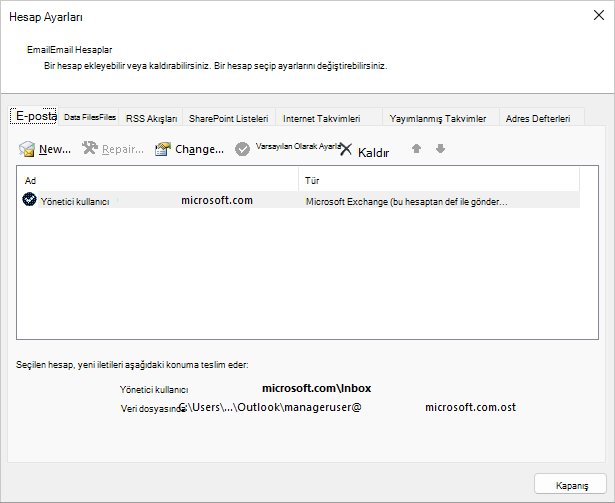
Geçerli Outlook profilinizi değiştirmek için Hesap Yöneticisi'ni kullanın. Profilleri değiştirmek için iki seçenek, yerleşik Hesap Yöneticisini veya profil seçiciyi kullanmaktır. Her iki seçenek de aşağıda gösterilmiştir.
Hesap Yöneticisine erişmek için:
Outlook Masaüstü'nü açın.
Dosya'yı ve ardından Hesap Ayarları'nı seçin.
Profil seçiciyi kullanmak için:
Outlook'u başlatırken Shift tuşunu basılı tutun.
İpucu
Profil seçiciye erişmek için aşağıdaki alternatif seçeneklerden birini de kullanabilirsiniz:
- Bir komut satırı anahtarı kullanarak Windows Başlat düğmesine sağ tıklayın ve Çalıştır'ı seçin. Çalıştır iletişim kutusuna şunu yazın: Outlook.exe /profiles ve ardından Enter tuşuna basın.
- Outlook çalışırken Dosya>Hesap Ayarları>Profili Değiştir'i seçin. Outlook yeniden başlatılır.
Profil seçici iletişim kutusunda Seçenekler'i seçin.
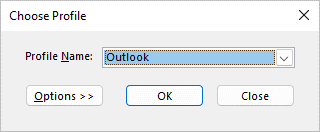
Diğer profili açmaya devam edebilir ve ardından Hesap Yöneticisi'ni kullanabilirsiniz. İsterseniz doğrudan profil seçiciden Profil Adı'nı seçip Özellikler'i de seçebilirsiniz.
Birden çok profil kullanma
Aşağıdaki durumlardan herhangi birinde birden fazla profile ihtiyacınız olabilir:
-
Outlook'u güvendiğiniz diğer kişilerle paylaştığınız tek bir bilgisayarda kullanıyorsanız
Örneğin, siz ve eşiniz ayrı e-posta hesaplarınız varsa, her biriniz uygun hesaplara ve ayarlara sahip her birinizin ayrı profili de olabilir. - İş Exchange hesabınızı kişisel hesaplarınızdan ayırmak istiyorsanız
Birden fazla profile ihtiyacınız varsa, istediğiniz zaman ek bir profil oluşturabilir ve istediğiniz hesapları ve ayarları buna ekleyebilirsiniz. Bir profilden diğerine geçtiğinizde, Outlook oturumunda size sağlanan e-posta hesaplarını ve ayarları değiştirirsiniz.
Yeni bir profil oluşturun
Yeni bir profil oluşturmak için profil seçiciyi kullanın.
Outlook'u başlatırken Shift tuşunu basılı tutun.
İpucu
Profil seçiciye erişmek için aşağıdaki alternatif seçeneklerden birini de kullanabilirsiniz:
- Bir komut satırı anahtarı kullanarak Windows Başlat düğmesine sağ tıklayın ve Çalıştır'ı seçin. Çalıştır iletişim kutusuna şunu yazın: Outlook.exe /profiles ve ardından Enter tuşuna basın.
- Outlook çalışırken Dosya>Hesap Ayarları>Profili Değiştir'i seçin. Outlook yeniden başlatılır.
Profil seçici iletişim kutusunda Seçenekler'i seçin.
Not
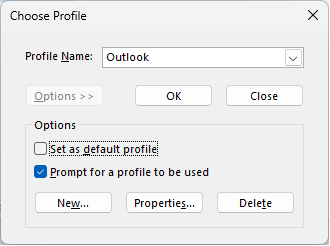
Yeni'yi seçmeden önce, "Kullanılacak profili sor" onay kutusunu seçmeyi düşünün. Bu etkinleştirilirse, Outlook'u her başlattığınızda açmak istediğiniz profili seçmeniz istenir. Bu, birden çok profiliniz olduğunda ve bunlar arasında geçiş yapmanız gerektiğinde yararlı olur.
Yeni’yi seçin.
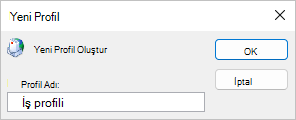
Yeni Outlook Profili için bir ad yazın ve Tamam'ı seçin.
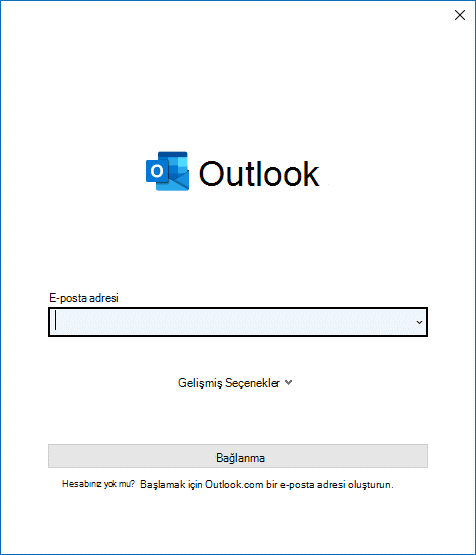
Yeni profil oluşturulduktan sonra profile bir e-posta hesabı eklemeniz gerekir. Hesap ekle iletişim kutusunda, isteğe bağlı olarak daha fazla hesap ekleyebilirsiniz.
Buraya kadar geldiyseniz başarıyla yeni bir Outlook profili oluşturmuşsunuz demektir. Profiller arasında geçiş yapmak için yukarıdaki Profilinizi değiştirme bölümüne geri dönün.
Outlook'u her zaman aynı profili kullanacak şekilde yapılandırma
Outlook'u belirli bir profili açacak şekilde yapılandırmak için profil seçiciyi kullanın.
Profil seçiciye erişmek için, Outlook'u başlatırken Shift tuşunu basılı tutun.
İpucu
Profil seçiciye erişmek için aşağıdaki alternatif seçeneklerden birini de kullanabilirsiniz:
- Bir komut satırı anahtarı kullanarak Windows Başlat düğmesine sağ tıklayın ve Çalıştır'ı seçin. Çalıştır iletişim kutusuna şunu yazın: Outlook.exe /profiles ve ardından Enter tuşuna basın.
- Outlook çalışırken Dosya>Hesap Ayarları>Profili Değiştir'i seçin. Outlook yeniden başlatılır.
Profil seçici iletişim kutusunda Seçenekler'i seçin.
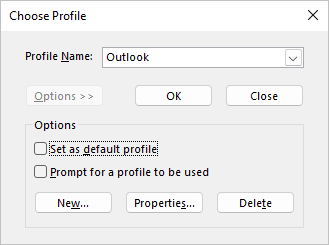
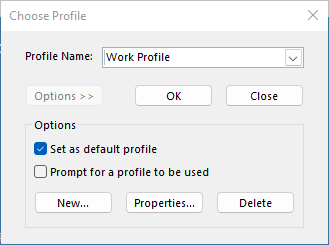
Genişletilmiş profil seçici iletişim kutusunda, Profil Adı açılan listesini seçin ve varsayılan olarak açmak istediğiniz profili belirleyin. Seçenekler'in altında "Varsayılan profil olarak ayarla" onay kutusunu seçin.
Not
Birden çok profiliniz varsa, "Kullanılacak profili sor" kutusunu işaretlemeyi düşünebilirsiniz. Açmak istediğiniz profili seçmeniz istenir.
Ayarlar seçimlerinizi tamamladığınızda Tamam'ı seçin.
Profil silme
Profil silme işlemi kalıcıdır. Yedeklenmemiş veya diğer profillerde bulunmayan verileriniz olması ihtimaline karşı profilleri silerken dikkatli olun. Herhangi bir endişeniz varsa, içindeki verilere artık ihtiyacınız kalmayana kadar profili saklamak en iyisidir.
Bir profili silmek için profil seçiciyi kullanın. Outlook'u başlatırken Shift tuşunu basılı tutarak profil seçiciye erişebilirsiniz.
Profil seçici iletişim kutusunda Seçenekler'i seçin.
Profil Adı açılan listesini seçin, silmek istediğiniz profili belirleyin ve Sil'i seçin.
TDenetim Masası'ndaki Posta uygulamasıyla profili düzenleme Denetim Masası
Outlook e-posta profillerini yapılandırmak için Posta uygulamasını açmak için Denetim Masası'daki Posta simgesini kullanırsınız. Bilgisayarınızda Outlook yüklü değilse ve programı en az bir kez çalıştırdıysanız, Posta simgesi görünmez. Posta uygulaması, Microsoft 365, Outlook.com veya Modern Kimlik Doğrulama gerektiren diğer Exchange e-posta hesaplarına hesap veya profil eklemek için kullanılamaz.
Kapsanın hesapları, bunların ayarlarını ve her profille ilgili veri depolama seçeneklerini değiştirebilirsiniz.
Outlook uygulamasından çıkın.
Denetim Masası'da Posta'yı seçin.
Denetim Masası'nda Posta nerede?
Posta, Microsoft Windows işletim sisteminin sürümüne, seçilen Denetim Masası görünüme ve 32 veya 64 bit işletim sistemi ya da Outlook sürümünün yüklü olmasına bağlı olarak farklı Denetim Masası konumlarda görünür.
Posta'yı bulmanın en kolay yolu Windows'da Denetim Masası'nı açmak ve sonra pencerenin en üstündeki Ara kutusuna Posta yazmaktır.
Aşağıdakilerden birini yapın:
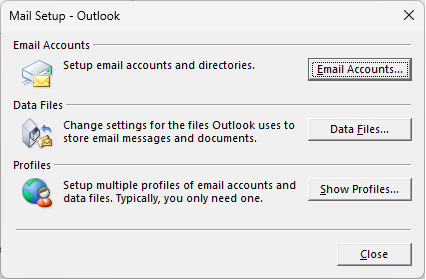
- Başka bir e-posta hesabı eklemek için Email Hesapları'nı seçin.
- Outlook veri depolama seçeneklerini değiştirmek için Data FilesFiles'ı seçin.
- Geçerli profillerin listesini görmek için Profilleri Göster'i seçin.
Ayrıca Bkz:
Outlook'u e-posta hesabı olmadan kullanma
Paylaşılan posta kutusunu Outlook Masaüstü'nde ek hesap olarak ekleme
Aynı Outlook profiline birden çok Exchange hesabı eklediğinizde oluşabilecek sorunlar