Bir e-posta iletisi veya görev isteği aldığınızda tek tıklamayla yanıt olarak bir toplantı isteği oluşturabilirsiniz.
Not
Toplantıyla Yanıtla özelliği yalnızca Business Exchange hesaplarıyla kullanılabilir.
Yeni Outlook'ta e-posta iletilerinden toplantı isteği oluşturma
E-posta iletisinden toplantı isteği oluşturduğunuzda, özgün iletinin Kime satırında bulunan herkes Gerekli Katılımcılar olarak ve Bilgi satırında bulunan herkes İsteğe Bağlı Katılımcılar olarak davet edilir.
Aşağıdakilerden birini yapın:
- İleti listesinde iletiyi seçin ve sonra Giriş sekmesinin Yanıtla grubunda Toplantı'yı seçin.
- Açık bir iletide, İleti sekmesindeki Yanıtla grubunda Toplantı'yı seçin.
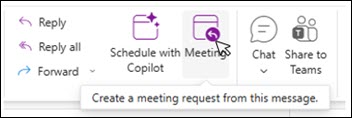
Herhangi bir toplantı isteğinde olduğu gibi konumu, başlangıç ve bitiş saatlerini girin. Ayrıca katılımcıları ekleyip kaldırabilir, Zamanlama Yardımcısı’nı kullanarak en iyi toplantı saatini bulabilir veya ek ekleyebilirsiniz. Üstbilgi ve özgün ileti gövdesi toplantı isteği gövdesine eklenir.
Görüşmeler ve Toplantı ile Yanıtlama
İleti listeniz görüşmeye göre düzenlenmişse Toplantı seçeneği ile oluşturulan görüşme isteği, özgün iletiyle aynı görüşme ile ilişkilidir.
Toplantı isteği genişletilmiş görüşmede görüntülenir.
Genişletilmemiş ve birden çok dal içeren bir görüşmede Toplantı'yı seçtiğinizde, toplantı isteği seçili daldaki en yeni iletiye uygulanır.
Doug, aşağıdaki videoda bunun nasıl yapıldığını anlatacak veya doğrudan yönergelere atlayabilirsiniz.
Toplantı isteği, özgün iletinin Kime satırında Gerekli Katılımcılar olarak bulunan ve Bilgi satırında İsteğe Bağlı Katılımcılar olarak bulunan herkesi davet eder.
Klasik Outlook'ta e-posta iletilerinden toplantı isteği oluşturma
Aşağıdakilerden birini yapın:
- İleti listesinde iletiyi seçin ve sonra Giriş sekmesinin Yanıtla grubunda Toplantı'yı seçin.
- Açık bir iletide, İleti sekmesindeki Yanıtla grubunda Toplantı ile Yanıtla'yı seçin.
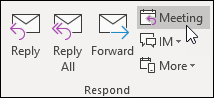
Herhangi bir toplantı isteğinde olduğu gibi konumu, başlangıç ve bitiş saatlerini girin. Ayrıca katılımcıları ekleyip kaldırabilir, Zamanlama Yardımcısı’nı kullanarak en iyi toplantı saatini bulabilir veya ek ekleyebilirsiniz. Üstbilgi ve özgün ileti gövdesi toplantı isteği gövdesine eklenir.
Not
"Toplantı ile Yanıtla" özelliği, duyarlılık etiketi veya Bilgi Hakları Yönetimi (IRM) ile şifrelenmiş e-postalar için çalışmaz. Klasik Outlook'ta şifreli bir e-postaya "Toplantıyla Yanıtla" özelliğini uygulamaya çalışırsanız "Bu eylemi gerçekleştiremezsiniz. Bu iletiye erişim izni kısıtlandı." hatasını alırsınız
Görüşmeler ve Toplantı ile Yanıtlama
İleti listeniz görüşmeye göre düzenlenmişse, Toplantı özelliği kullanılarak oluşturulmuş görüşme isteği, özgün iletiyle aynı görüşme ile ilişkilidir. Toplantı isteği genişletilmiş görüşmede görüntülenir.
Genişletilmemiş ve birden çok dal içeren bir görüşmede Toplantı'yı seçtiğinizde, toplantı isteği seçili daldaki en yeni iletiye uygulanır.
Bir konuşma üst bilgisi seçtiğinizde, Toplantı komutu kullanılamaz.
Not
Klasik Outlook istemcisinde "Toplantıyla yanıtla" özelliği normal iletiler için kullanılabilir.
Korumalı iletiler için lütfen Yeni Outlook'ta veya Web üzerinde Outlook (OWA) istemcisinde 'Giriş' sekmesinin 'Yanıtla' grubunun altındaki "Toplantı" düğmesini kullanın.

