
Outlook Mobile ile dosya ve resim paylaşma hakkında bilgi edinmek için aşağıdaki konulardan birini seçin.
E-postaya fotoğraf veya dosya ekleme
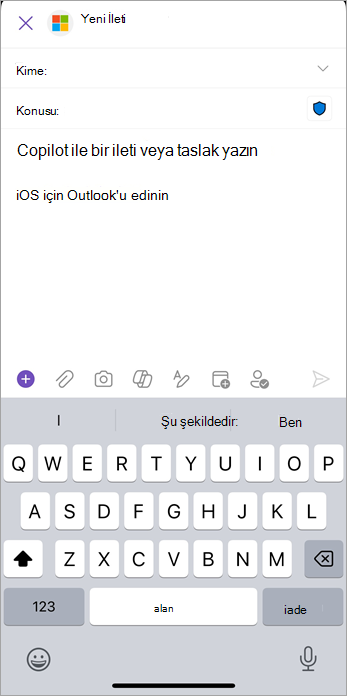
E-postaya fotoğraf veya dosya eklemek için Yeni posta ekranının sağ alt köşesindeki ataş simgesine dokunun.
Son dosyalardan birini, Dropbox, Box, OneDrive, Google Drive dosyasını, cihazınızdan bir dosya veya fotoğrafı ekleyebilir ya da yeni bir fotoğraf çekebilirsiniz.
iCloud Drive'dan dosya eklemek için, klavyenizin üst kısmında yer alan oluşturma ekranın en altındaki ataş simgesine dokunun. Dosya Ekle ekranından iCloud Drive'ınızı Diğer Konumlar bölümünün altında bulabilirsiniz.
E-posta eklerinde arama
Outlook Mobile ile ekleri, kişileri, etkinlikleri ve daha fazlasını kolayca erişebileceğiniz tek bir yerde arayın ve sonuçları hızlı bir şekilde alın.
Ekleri bulmak için Arama simgesini kullanma
-
Ara'ya
 dokunun.
 - Arama sorgunuzu girin veya son e-posta eklerini bulmak için FilesFiles öğesine dokunun.
- Aramanızı daraltmak için Filtrele'ye dokunarak gelişmiş arama seçeneklerini kullanabilirsiniz.
Arama çubuğuna yazma ve ekleri filtreleme
- Arama çubuğuna yazın.
- Açmak için Ekler iki durumlu düğmesine dokunun. Uygula'ya dokunun.
- Bir eki açmak, paylaşmak veya yanıtlamak için aradığınız eki içeren iletiye dokunun.
OneDrive İş bağlantısıyla dosya ve fotoğraf paylaşma
Hareket halindeyken, toplantılar ve mekanlar arasında gidip gelirken işlerinizi halletmeniz zor olabilir. Bu nedenle, hareket halindeyken hızlı bir şekilde bulabileceğiniz, düzenleyebileceğiniz ve paylaşabilmeniz için tüm belgelerinizin ve fotoğraflarınızın tek bir yerde olması önemlidir.
Outlook Mobile'da dosyaları ekibinizle paylaşın. E-postalarınıza hızlı bir şekilde dosya, fotoğraf ve resim ekleyin. Outlook, belgeleri ve fotoğrafları her yerden paylaşmayı basitleştirir. Sadece birkaç dokunuşla şunları yapabilirsiniz:
- Herhangi bir bağlı hizmetten e-posta iletisine dosya ekleyin.
- OneDrive, Gmail, iCloud veya Dropbox'ta bulutta barındırılan herhangi bir dosyanın bağlantısını paylaşın.
- Doğrudan e-postanızın içinden bir fotoğraf, belge veya beyaz tahta Capture, düzenleyin ve paylaşın.
Dosya ekleme
- Yeni bir e-postada veya yanıtta, ataş simgesine ve ardından Dosya ekle simgesine dokunun.
- Dosyayı nereden almak istediğinizi seçin.
- Choose a file and then tap Insert OneDrive İşOneDrive İş Link.
Outlook Mobile'daki engellenmiş ekler
Bilgisayar virüslerinin en yaygın bulaşma yollarından biri dosya ekleridir. Outlook, sizi ve alıcılarınızı bilgisayar virüslerine karşı korumaya yardımcı olmak için belirli dosya türlerinin (.exe ve belirli veritabanı dosyaları gibi) ek olarak gönderilmesini ve alınmasını engeller. Bu dosya türlerinden birini e-posta alıcılarına göndermeniz gerekiyorsa OneDrive'ı kullanmanızı ve alıcıya dosyanın bağlantısını göndermenizi öneririz.
Not: Microsoft Exchange hesabı kullanıyorsanız, e-posta sunucu yöneticiniz belirli dosya türlerinin engellemesini kaldırabilir. Daha fazla yardım için sistem yöneticinize başvurun.
Bulut üzerinden dosya paylaşma
Outlook tarafından engellenen bir dosya göndermeniz gerekiyorsa, bunun en basit yolu dosyayı OneDrive'a veya SharePoint gibi güvenli bir ağ paylaşım sunucusuna yüklemektir. Bu işlemin ardından dosyanın bağlantısını gönderebilirsiniz. Engellenen bir dosyayı almanız gerekiyorsa, gönderen kişiden dosyayı OneDrive’a veya SharePoint’e yükleyip size bir bağlantısını göndermesini isteyin. Bağlantıyı aldıktan sonra dosya konumunu açın ve dosyayı indirin.
Not: OneDrive ve OneDrive İş için OneDrive İş için, gönderenden OneDrive kullanarak e-postaya dosyayı eklemek yerine size yalnızca dosyanın bağlantısını göndermesini istemeniz gerekir. OneDrive'da paylaşılan bir bağlantı almak için, dosyayı vurgulayın ve menü çubuğunda Bağlantı Al'ı seçin.
Outlook'taki Engellenmiş ekler hakkında bilgi edinin.
Ekler için boyut sınırları
En iyi performans için iOS ve Android için Outlook'ta eklerin boyutları sınırlandırılmıştır.
iCloud
- En büyük iCloud Eklentisi: 20 MB
- En büyük iCloud İletisi boyutu: 20 MB
Diğer hesap türleri
- En büyük ek boyutu: 33 MB
Resimleri yeniden boyutlandırma ve ekleme
Bir e-postaya 1 MB’tan daha büyük bir resim eklediğinizde, bu resmi sıkıştırma/yeniden boyutlandırma seçeneğiniz vardır.
- Özgün resmi korumayı seçerseniz, bu durumda iletideki tüm resimler tam boyutlu olarak gönderilir.
- Yeniden boyutlandırmayı seçerseniz, bu durumda iletideki TÜM resimler sıkıştırılır - bu taslak düzenlenirken daha sonra eklenen resimler de buna dahildir.
Taslağı kaydeder ve daha sonra geri dönerek başka bir büyük resim eklerseniz, sizden yeniden seçim yapmanız istenir ve seçiminiz bu düzenleme oturumundaki tüm taslaklara uygulanır.
Eklenen resimler otomatik olarak iletilere eklenir
Resimler otomatik olarak iletinizin gövdesine eklenir. Diğer tüm ekler yine eklerin normal davranışını gösterir.
E-postaları okumanız ve resimleri ait olduğu yerde görmeniz için daha iyi bir yol sağlayarak e-postalarınızın genel akışını geliştirmeye yardımcı olmak amacıyla bu özelliği hem iOS hem de Android'e sağladık.
Bu özellikle ilgili düşünceleriniz veya endişeleriniz varsa geri bildiriminizi duymak isteriz! Ayarlar>Yardım & Geri bildirim>gönder'e gitmeniz yeterlidir.
Resimlerinizi iyileştirmek için uygulama içi kamerayı kullanın
Office Lens ile resim ekleme
- Outlook'ta Office Lens kullanarak taslak oluşturduğunuz e-postada Kamera'ya
 dokunarak resim çekin.
 - Fotoğraf, belge (iOS), tarama (Android) veya beyaz tahta seçin.
- Görüntüyü Capture, gözden geçirip düzenleyin ve Bitti veya Bitir'e dokunun.
Farklı Office Lens modları hakkında:
Fotoğraf: Manzara veya insan görüntüleri yakalamak için Fotoğraf modunu kullanın.
Belge (iOS) veya Tarama (Android): Belge veya Tarama modu, sayfadaki küçük sözcükleri ve ayrıntıları en iyi şekilde yakalamanıza yardımcı olur. Faturalar, sözleşmeler, posterler, ilanlar ve benzeri şeyler için en iyisidir.
Beyaz tahta: Notları yakalamak için beyaz tahta modu en iyisidir. Yeni kamera, arka planın çok parlak olmaması ve sözcüklerin daha kolay okunması için resimlerde ayarlama yapar. Bu, kara tahtalar ve taslaklar için de en uygun ayardır.
Ayrıca bkz.
Outlook mobile’da gelen kutunuzu yönetme
Outlook mobile’da zamanınızı yönetme