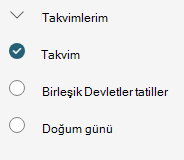
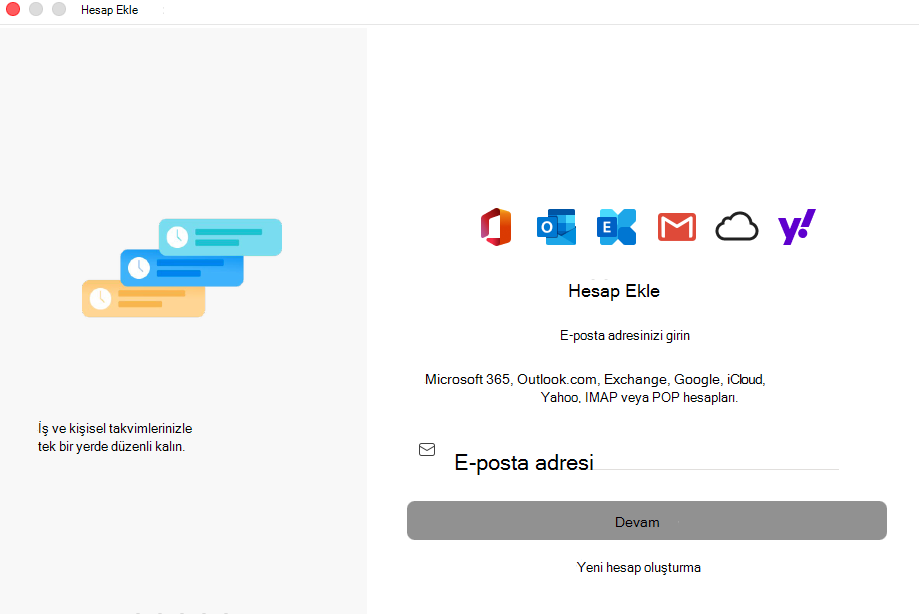
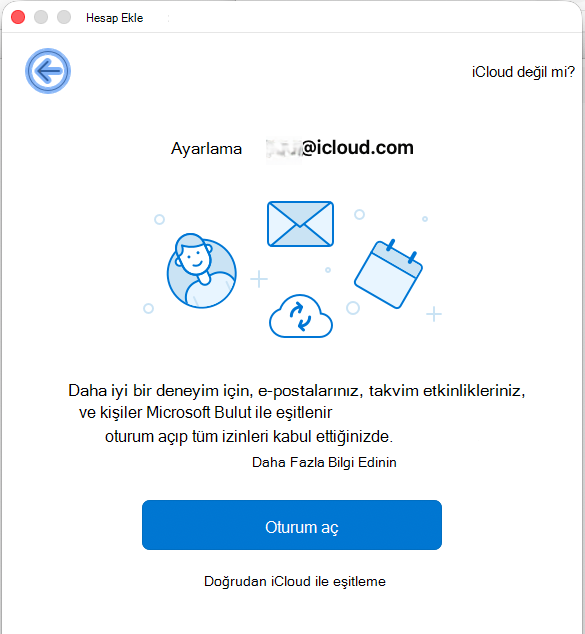
Şu anda, Mac için OutlookMac için Outlook, CalDAV veya CardDAVCardDAV Internet standartlarını desteklememektedir. Bu, iCloud e-posta hesabınızı eklediğinizde Mac için Outlook iCloud Calendar veya kişilerinizi eşitlemeyeceği anlamına gelir. Bununla birlikte, iCloud takviminizi Mac için Outlook ile senkronize etmenin bir yolu vardır - iCloud takviminize Web üzerinde Outlook'a abone olabilirsiniz (Outlook Web Erişimi) ve bunu yaptığınızda, abone olunan iCloud takvimi otomatik olarak Mac için Outlook ile senkronize edilir.
Bir tarayıcı penceresi açın ve iCloud hesabınızda oturum açın.
iCloud'da, CalendarCalendar'ı seçin.
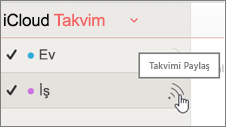
Outlook'ta yapılandırmak istediğiniz takvimin yanındaki Paylaş CalendarCalendar düğmesini seçin ve Public CalendarCalendar seçeneğinin etkinleştirildiğinden emin olun.
Not
Genel CalendarCalendar etkinleştirilirse, takvimin Tekdüzen Kaynak Konum Belirleyicisi'ni (URL) görmelisiniz.
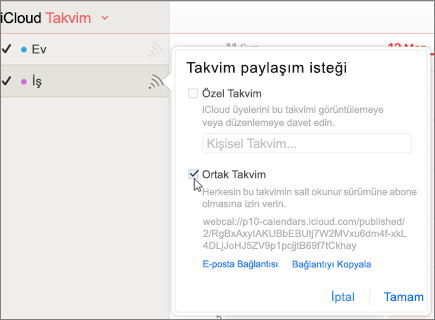
Bağlantıyı Kopyala’yı seçin.
Başka bir tarayıcı penceresinde Web üzerinde OutlookWeb üzerinde Outlook.
Gezinti bölmesinin en altında Takvim'i seçin.

Araç çubuğunda Takvim> ekleİnternet'ten'i seçin.
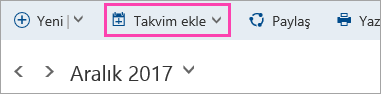
TCalendarCalendar abonelik iletişim kutusuna, 4. adımda kopyaladığınız bağlantıyı yapıştırın. Ayrıca, takvim için "iCloud iş CalendarCalendar" gibi benzersiz bir ad girin ve Kaydet'i seçin.
iCloud takviminin Web üzerinde Outlook'da Diğer takvimler altında listelendiğini görmeniz gerekir.
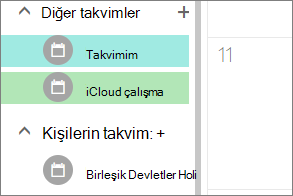
Aynı hesap Mac için OutlookMac için Outlook'a eklendiğinde, abone olunan bu takvim Mac için OutlookMac için Outlook takviminde de görünecektir.
Not
iCloud takviminin Web üzerinde OutlookWeb üzerinde Outlook içerisindeki içerisindeki iCloud takviminin Mac için OutlookMac için Outlook ile eşitlenmesi birkaç dakika sürebilir. Eşitlenen takvimin görünmesi için Mac için Outlook yeniden başlatmanız gerekebileceğini lütfen unutmayın.