İletilerinizi hızla taramanıza yardımcı olan Okuma Bölmesi'ni kullanmanın yanı sıra, ileti listenizdeki iletilerin ilk birkaç satırının önizlemesini görüntüleyebilir ve ileti penceresini bölerek uzun iletileri bölebilirsiniz.
Klasik Outlook'ta Okuma Bölmesi'ni kapatma veya taşıma
Okuma Bölmesi varsayılan olarak açıktır. Aşağıdakilerden birini yapın:
-
Okuma Bölmesi'ni kapatmak için:Görünüm sekmesindeki Düzen'in altında Okuma Bölmesi'ni ve ardından Kapalı'yı seçin.
-
Okuma Bölmesi'ni açmak veya taşımak için:Görünüm sekmesindeki Düzen'in altında Okuma Bölmesi'ni seçin ve ardından Sağ veya Alt'ı seçin.

Kapalı seçildiğinde, Okuma Bölmesi yalnızca içinde bulunduğunuz klasörde kapatılır. Okuma Bölmesi'ni birden çok klasörde hızla kapatmak için, Görünüm sekmesinde Görünümü>Değiştir Geçerli Görünümü Diğer E-posta Klasörlerine Uygula'yı seçin ve ardından Görünümü Uygula iletişim kutusunda klasörleri seçin.
Klasik Outlook'ta Okuma Bölmesi'nde önizlemede görüntüledikten sonra iletileri okundu olarak işaretleme
-
Görünüm sekmesindeki Düzen'in altında Okuma Bölmesi'ni ve ardından Seçenekler'i seçin.
- Bu özelliği açmak için, Okuma Bölmesi'nde görüntülenen öğeleri okundu olarak işaretle onay kutusunu seçin ve Okundu olarak işaretlemek için n saniye bekle kutusuna bir sayı girin.
Bu özelliği kapatmak için, Okuma Bölmesi'nde görüntülenen öğeleri okundu olarak işaretle onay kutusunu temizleyin.
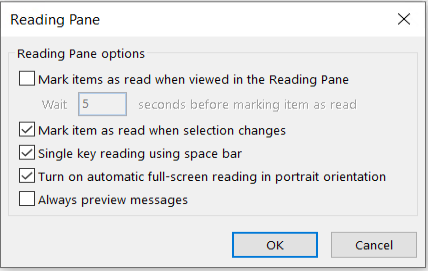
Klasik Outlook'ta klasörler arasında geçiş yaparken iletileri her zaman önizleme
'İletileri her zaman önizle' ayarı açıldığında, başka bir klasöre gidildiğinde okuma bölmesinde en son ileti görüntülenir.
Bu özellik kapalı durumdayken, Outlook'u başlattıktan sonra bir klasöre ilk kez gittiğinizde gezinti bölmesinde 'Okumak için bir öğe seçin' ifadesini görürsünüz.
İletileri her zaman önizleme varsayılan olarak kapalıdır, ancak bu ayarı istediğiniz zaman açabilir veya kapatabilirsiniz.
-
Görünüm sekmesindeki Düzen'in altında Okuma Bölmesi'ni ve ardından Seçenekler'i seçin.
-
İletileri her zaman önizle onay kutusunu seçin veya temizleyin.

Klasik Outlook'ta ara çubuğuna basarak (tek tuşla okuma) iletiler arasında ilerleme
Ara çubuğunu kullanarak tek tuşla okuma özelliği, Okuma Bölmesi'nde iletileriniz arasında hızla ilerlemenize olanak tanır. Ara çubuğuna her bastığınızda, Okuma Bölmesi içeriği bir sayfa aşağı kaydırılır. Öğenin sonuna geldiğinizde, ileti listenizde bir sonraki okunmamış öğe gösterilir.
Tek tuşla okuma varsayılan olarak açıktır ama istediğiniz zaman kapatıp açabilirsiniz.
-
Görünüm sekmesindeki Düzen'in altında Okuma Bölmesi'ni ve ardından Seçenekler'i seçin.
-
Ara çubuğunu kullanarak tek tuşla oku onay kutusunu seçin veya temizleyin.
Klasik Outlook'ta Okuma Bölmesi'nde önizlenen öğeleri büyütme veya küçültme
Kalıcı bir varsayılan yakınlaştırma düzeyi ayarlayabilirsiniz. Ayrıntılı adımlar şunlardır:
- Gelen kutunuzda, tek başına bir ileti penceresinde açmak için iletiyi çift tıklatın.
- Şeridin sağ ucunda,
 Yakınlaştır'ı seçin.
(Yakınlaştır'ı görmüyorsanız "diğer komutlar" üç noktası  ve ardından Yakınlaştır'ı seçin.)
- İletişim kutusunda, istediğiniz yüzdeyi ayarlayın.
-
Tercihimi hatırla'yı ve ardından Tamam'ı seçin.
Microsoft Outlook Okuma Bölmesi'nde yakınlaştırma düzeyini geçici olarak artırmak veya azaltmak için de iki yol vardır. Aşağıdakilerden birini yapın:
- Outlook penceresinin altındaki Yakınlaştır denetimini kullanın.

- Tekerlek denetimi olan bir fare kullanıyorsanız, Okuma Bölmesi'ne tıklayın, CTRL tuşuna basın ve kaydırma tekerleğini döndürün. Tekerleği kendinizden uzağa doğru döndürerek içeriği büyütebilir, kendinize doğru döndürerek ise içeriği küçültebilirsiniz.
Not
Yakınlaştırma, yalnızca Okuma Bölmesindeki geçerli öğeyi etkiler. Başka bir öğe veya klasör seçtiğinizde, Okuma Bölmesi varsayılan yüzde 100 yakınlaştırma ayarına döner.
Klasik Outlook'ta ileti listesinde ileti önizlemesini görüntüleme
Gelen Kutunuzu hızla taramanın bir yolu olarak İleti Önizleme'yi kullanın. Burada, ileti listesindeki her iletinin gönderen adı ve konu satırıyla birlikte bir ile üç satırı arasında görüntülemeyi seçebilirsiniz.
Görünüm sekmesinde İleti Önizleme'yi seçin ve sonra bir seçenek belirleyin.

Klasik Outlook'ta uzun bir iletiyi kesmek için ileti penceresini bölme
Okuduğunuz veya oluşturduğunuz bir iletide pencereyi yatay olarak iki bölmeye ayrılabilir. Bu her bölmede ayrı ayrı gezinmenizi sağlar, böylece bir iletinin iki bölümünü ekranda aynı anda başka türlü göremeyeceğiniz şekilde görüntüleyebilirsiniz.
- İletiyi kendi penceresinde açın.
- Ctrl+Alt+S tuşlarına basın ve sonra yatay bölmek istediğiniz yere tıklayın.
- Bölme çubuğunu istediğiniz yere sürükleyin. Bir bölmedeki içerikte diğer bölmeden bağımsız olarak gezinebilirsiniz.
Tek bir ileti bölmesi görünümüne dönmek için bölme çubuğunu pencerenin üst veya altına sürükleyin. Ayrıca, bölme görünümünü kapatmak için Ctrl+Alt+S tuşlarına yeniden basabilirsiniz.

