

Windows için Outlook 2016'da, "İkincil" düşük öncelikli e-postaları filtrelemeye yardımcı olarak zamanınızı en önemli iletilerinize ayırmanızı sağlayabilir. İkincil özelliğini kullanmak istemezseniz kapatabilirsiniz.
E-posta sunucusu, hangi e-postaları okuyup hangilerini okumadığınızı takip eder. İkincil özelliği açıldıktan sonra otomatik olarak çalışır. Yeni e-posta geldikçe, yoksayma olasılığınızın en yüksek olduğu iletileri alır ve “İkincil” klasörüne yerleştirir.
Not
Posta kutunuzda İkincil klasörü yoksa, Odaklanmış Gelen Kutusu seçeneğine sahip olabilirsiniz. Daha fazla bilgi için Outlook için Odaklanmış Gelen Kutusu'na gidin.
Outlook'ta İkincil klasörüne taşınmış e-postaları bulma
- Outlook’ta İkincil klasörünü seçin. E-postanızı orada alacaksınız.
- İkincil klasörünüzdeki e-postaları sürükleyerek Gelen Kutusu klasörünüze taşıyabilirsiniz.
- Bir e-postayı İkincil klasörüne taşıdığınızda veya bu klasörden çıkardığınızda İkincil sistemi öğenin İkincil olup olmadığını öğrenir. Örneğin, Outlook masaüstünde veya telefonunuzdaki Posta uygulamasında bir e-postayı İkincil klasörüne taşırsanız, İkincil sistemi söz konusu eylemi tüm posta uygulamalarınız için kaydeder. Bu eylemi her uygulamada tek tek gerçekleştirmeniz gerekmez.
İkincil özelliğinin ayarlarını yönetmek için
- Windows için Outlook 2016 kullanıyorsanız İkincil klasörüne sağ tıklayıp İkincil'i Yönet'i seçin.
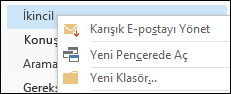
Web üzerinde Outlook yönlendirileceksiniz. - Microsoft 365 kullanıcı kimliğinizi ve parolanızı kullanarak oturum açın. Ardından doğrudan İkincil ayarları sayfasına gidersiniz.
İkincil özelliğinin tercihlerinizi daha hızlı öğrenmesine yardımcı olma
Sistem, seçimlerinizi kaydettiğinden ve gelecekte benzer iletileri tanımlamak için bu bilgileri kullandığından, İkincil özelliğinin tercihlerinize tamamen uyum sağlaması birkaç gün sürebilir. Ancak bazı basit işlemler gerçekleştirerek İkincil özelliğinin seçimlerinizi daha hızlı öğrenmesine yardımcı olabilirsiniz.
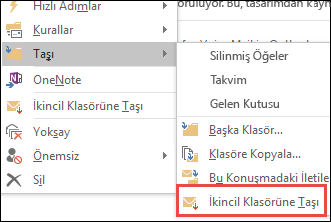
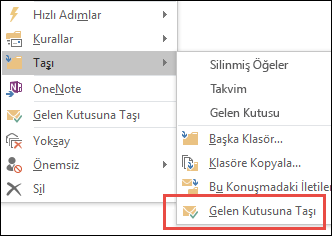
Gelen Kutunuz'da düşük öncelikli bir e-postanız varsa, iletiye sağ tıklayın ve İkincil'e Taşı'yı seçin veya e-postayı Gelen Kutunuzdan sürükleyin ve İkincil klasörüne bırakın.
Web üzerinde Outlook Outlook 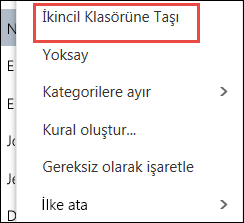
Yanlışlıkla İkincil klasörüne gönderilmiş bir iletiniz varsa, iletiye sağ tıklayın ve Gelen kutusuna taşı'yı seçin veya e-postayı İkincil klasöründen sürükleyin ve Gelen Kutunuza bırakın.
Web üzerinde Outlook Outlook 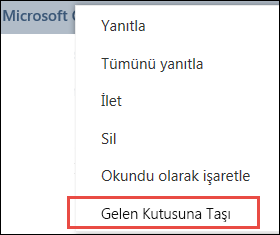
İkincil özelliği iletileri nasıl filtreler?
İkincil ve gereksiz e-postalar Gelen Kutunuza ulaşmadan önce filtrelenir. Önce gereksiz e-posta değerlendirilir ve filtrelenir, ardından Outlook kuralları işler (kural ayarladıysanız). Sonra, İkincil özelliği kalan iletileri çözümler ve geçmiş davranışlarınızı temel alarak, çoğunlukla yoksaydığınız veya yanıtlamadığınız türde iletileri filtreler.
Belirli kişilerden gelen iletiler hiçbir zaman ikincil olarak tanımlanmaz:
- Siz
- Yönetim zincirinizdeki herhangi biri
- Doğrudan raporladığınız kişiler
İkincil özelliği, normalde neleri okumadığınızı anlamak için iletiyi çeşitli yönlerden değerlendirir. Örneğin:
- Gönderen
- Konuşmaya katılmış olup olmadığınız
- Tek alıcı olup olmadığınız
- Önem derecesi
Okuma alışkanlıklarınız değiştikçe, İkincil özelliği bunları öğrenir ve bunlara uyum sağlar.
İkincil özelliğini açma veya kapatma
İkincil özelliğini hem Web üzerinde Outlook'te hem de Outlook'ta kullanabilmek için Web üzerinde Outlook'da açmanız gerekir.
Sign in to Web üzerinde OutlookWeb üzerinde Outlook. Yardım için "Sign in to Refresh in to the WebWeb üzerinde Outlook.
Not
Web üzerinde Outlook'in light sürümünde İkincil özelliğini açamazsınız. Bununla birlikte, Seçenekler>Genel>Hafif sürümüne gidip TOutlook'un Light sürümünü kullan Web'de OutlookWeb üzerinde Outlook onay kutusunu temizleyerek tam sürüme geçebilirsiniz.
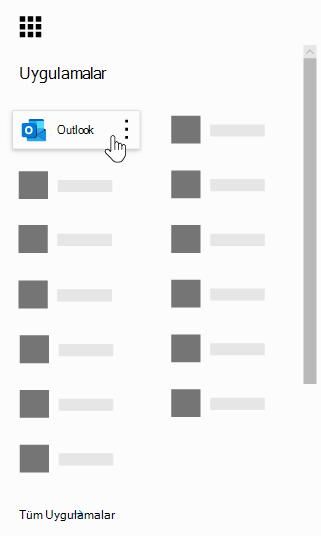
Sayfanın sol üst köşesinde Uygulama başlatıcı simgesini seçin
 >.
>.
Gezinti çubuğunda Ayarlar'a gidin
 > bağlayınSeçenekler>Posta>Otomatik işleme>İkincillik.
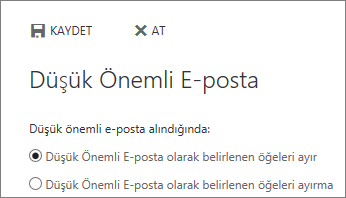
 İkincil >Kaydet olarak tanımlanan öğeleri ayır'ıseçin.
Not
- İkincil olarak tanımlanan öğeleri ayırma'yı seçerek İkincil özelliğini istediğiniz zaman kapatabilirsiniz.
- İkincil klasörü, özelliği kapattıktan sonra bile Outlook'ta kalır.
Önemli
Windows için Office 2016'yı tek seferlik bir satın almayla satın aldıysanız ve Microsoft 365 aboneliğiniz yoksa, İkincil gibi bazı özelliklere erişemezsiniz. Önümüzdeki günlerde yeni özellikler içeren düzenli güncelleştirmeler yapılacaktır ve bu özellikleri kullanabilmek için Microsoft 365 aboneliğine ihtiyacınız olacaktır.