
Outlook'taki Konuşma Temizleme özelliği, posta klasörlerinizdeki iletilerin sayısını azaltabilir. Bir Konuşmadaki fazlalık iletiler Silinmiş Öğeler klasörüne taşınır.
Konuşma nedir?
Konuşmayı, e-posta yazışması teriminden biliyor olabilirsiniz. Konuşma, ilk iletiden itibaren tüm yanıtları içeren tam bir e-posta iletileri kümesidir. Konuşmadaki iletilerin konusu aynıdır.
Örneğin, birisine bir ileti gönderdiğinizde ve o da yanıt verdiğinde bir Konuşma oluşur. Çoğu Konuşmada birçok yanıt gönderilip alınmış olabilir Konuşmada farklı iletilere yanıt veren birden çok kişi de olabilir.
Konuşma Temizleme ne yapar?
Konuşma Temizleme, Konuşmadaki her bir iletinin içeriğini değerlendirir. İleti yanıtlardan birinde tamamen yer alıyorsa, önceki ileti silinir. Aşağıdaki örneğe bakın.
OnurMelisa'ya ve Aziz'e ileti gönderir. Melisa hem Onur'a hem de Aziz'e yanıt verir ve Outlook ileti gövdesinde Onur'un özgün iletisinin tamamı iletiye dahil edilir. Şimdi AzizMelisa'nın iletisini görür ve hem Onur'a hem de Melisa'ya yanıt verir. Aziz'in yanıtı, Konuşmada geçen önceki iletilerin tümünü içerir. İletinin içinde, önceki tüm iletilerin kopyası yer aldığından, Konuşma Temizleme özelliği Aziz'den gelen son ileti dışındaki tüm iletileri silebilir.
Konuşma Temizleme, özellikle birçok alıcının çok sayıda yanıt gönderip almasının söz konusu olduğu Konuşmalarda kullanışlıdır.
Fazlalık iletileri kaldırma
(Klasik şerit) Giriş sekmesinin Sil grubunda
 seçin Temizle.
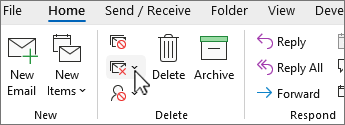
(Basitleştirilmiş şerit) Giriş sekmesinde, Sil'in yanındaki oku seçin.
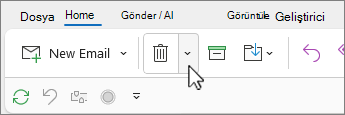
Aşağıdaki seçeneklerden birini belirleyin:
- Konuşmayı Temizle Geçerli Konuşma gözden geçirilir ve fazlalık iletiler silinir.
- Klasörü Temizle Seçilen klasördeki tüm Konuşmalar gözden geçirilir ve fazlalık iletiler silinir.
- Klasörü ve Alt Klasörleri Temizle Seçilen klasördeki ve bu klasörün içerdiği tüm klasörlerdeki tüm Konuşmalar gözden geçirilir ve fazlalık iletiler silinir.
Konuşma Temizleme seçeneklerini değiştirme
Hangi iletilerin Temizleme özelliği dışında bırakıldığını ve silinen iletilerin nereye taşınacağını belirtebilirsiniz.
Dosya sekmesini seçin.
Seçenekler’i seçin.
Posta’yı seçin.
Konuşma Temizleme'nin altında aşağıdakilerden birini yapın:
Öğelerin taşınacağı yeri değiştirmek için, Temizlenen öğeler bu klasöre gider, Gözat'ı seçin ve sonra bir Outlook klasörü seçin. Varsayılan olarak iletiler, Silinmiş Öğeler klasörüne taşınır. Outlook profilinizde birden çok e-posta hesabı varsa, her hesabın kendi Silinmiş Öğeler klasörü vardır. İletiler, e-posta hesabına karşılık gelen Silinmiş Öğeler klasörüne taşınır.
Temizle seçeneklerinin sildiği öğelerin klasör yapısını kopyalamak için (Klasörleri ve Alt Klasörleri Temizle komutu kullanılırken), Alt klasörleri temizlerken, hedef klasörde klasör hiyerarşisini yeniden oluştur seçeneğini belirleyin.
Not
Hedef Silinmiş Öğeler klasörüyse bu seçenek kullanılamaz.
Henüz okumadığınız iletileri her zaman saklamak için Okunmamış iletileri taşıma onay kutusunu seçin. Bu seçeneği belirlememenizi öneririz. Kalan Konuşma iletileri, okunmamış olabilecekler de dahil olmak üzere, tüm silinmiş öğeleri içerecektir.
Kategorilere ayrılmış iletileri her zaman saklamak için Kategorilere ayrılan iletileri taşıma onay kutusunu seçin. Bu seçeneği belirlemenizi öneririz. Kategoriler belirli iletilere uygulanır ve kategorilere ayrılmış bir iletinin silinmesi, kategorilere ayrılmış iletinin kaybedilmesiyle sonuçlanır.
Bayraklı iletileri her zaman saklamak için Bayraklı iletileri taşıma onay kutusunu seçin. Bu seçeneği belirlemenizi öneririz. Bayraklar belirli iletilere uygulanır ve bayraklı bir iletinin silinmesi, bayraklı iletinin kaybedilmesiyle sonuçlanır.
Dijital olarak imzalanmış iletileri her zaman saklamak için Dijital olarak imzalanmış iletileri taşıma onay kutusunu seçin. Bu seçeneği belirlemenizi öneririz.
Birisi yanıtlarda bulunan iletiyi değiştirirse, özgün iletiyi her zaman saklamak için Yanıt bir iletiyi değiştirdiğinde, özgün onay kutusunu taşıma. Bu seçeneği belirlemenizi öneririz. Bu, birisinin bir yanıt içindeki iletiyi değiştirmesi durumunda olaydaki Konuşmada yer alan tüm içeriğin tam kaydını tutmanızı sağlar.