

Outlook kişi listeniz, Word'un adres mektup birleştirme özelliği aracılığıyla bir grup Word belgesinde kişiselleştirilmiş bilgi kaynağı olabilir.
Not
Kişiler'deki Adres Mektup Birleştirme komutu yalnızca klasik Windows için Outlook'ta kullanılabilir. WordWord'in adres mektup birleştirmesi, Outlook kişilerinizi okumak ve birleştirilmiş e-posta iletilerini göndermek için klasik Outlook'a da ihtiyaç duyar. Yeni Windows için Outlook'ta, bunun yerine her alıcıya kendi ileti kopyasını gönderebilirsiniz: yeni bir iletide, Gönder'in yanındaki oku seçin ve ardından Adres mektup birleştirmeyi başlat'ı seçin. Bu seçenek, kişilerinizden kişiselleştirilmiş alanlar eklemez.
Klasik Outlook'ta, People'a gidin ve eklemek istediğiniz adları seçin. Adres defterinin tamamını eklemek istiyorsanız, bu adımı atlayabilirsiniz.
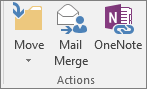
Giriş>adres mektup birleştirmeye gitme.
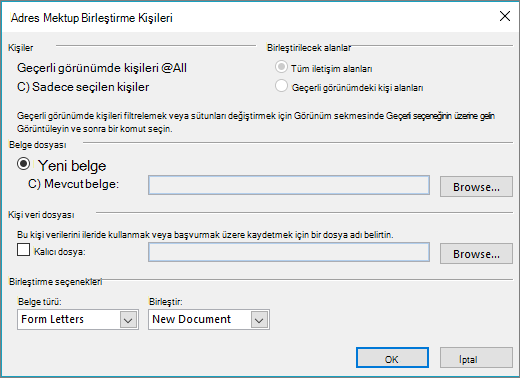
İstediğiniz seçenekleri belirleyin ve ardından Tamam'ı seçin.
Not
Her seferinde seçmeden yeniden kullanmak isteyeceğiniz bir kişi kümesi seçtiyseniz, Kalıcı dosya'yı seçin ve listeye bir ad verin.
Word'de, Posta Gönderileri sekmesinde, Outlook kişi listesinden belgenize bilgi çeken adres mektup birleştirme alanları ekleyin.
İpucu
Adres Bloğu birleştirme alanı zarflar ve etiketler için mükemmeldir; Selamlama Satırı, mektupları ve e-postaları kişiselleştirmek için harika çalışır.
Belgelerin, zarfların, etiketlerin veya e-postaların her birine istediğiniz metni ekleyin. Örneğin form mektubu gönderiyorsanız, mektubun gövdesini buraya yazarsınız.
Sonuçları Önizle'yi seçin ve sonra her kişiselleştirilmiş belgeyi, zarfı, etiketi veya e-postayı görmek
 veya
 seçin.
Birleştirmeyi tamamlamak için, Son grubunda Son & Birleştirme'yi seçin ve sonra da Belgeleri Yazdır veya E-posta İletileri Gönder'i seçin.
Adres mektup birleştirmenizi yeniden kullanma
Birleştirme belgesini kaydedin, böylelikle hiçbir şey ayarlamaya gerek kalmadan yeniden çalıştırabilirsiniz. Birleştirme belgesi, veri kaynağına bağlı kalır.
Yeniden çalıştırmak istediğinizde, örneğin aynı kişilere toplu olarak başka bir zarf göndermek istediğinizde, Word'te Dosya>Aç'a gidin ve belgeyi açın. Word bağlantıyı korumak isteyip istemediğinizi sorduğunda Evet'i seçin.