

Not
İş veya okul hesabınızı kullanarak Web üzerinde Outlook'da oturum açın.
TWeb üzerinde OutlookWeb üzerinde Outlook bölümünde, kişiler, kişi listeleri ve kategoriler oluşturmak, görüntülemek ve düzenlemek için PeoplePeople sayfasını kullanırsınız.
Kişiler sayfasına ulaşma
TPeoplePeople sayfasına gitmek için Outlook on the webWeb üzerinde Outlook öğesine giriş yapın ve PeoplePeople seçin.
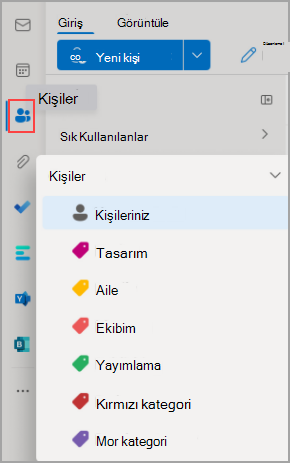
TPeoplePeople sayfasında neler olacak?
- Bir kişiyi veya kişi listesini aramak için Arama kutusunu kullanın.
- Araç çubuğu, bağlama göre kişilerinizi, kişi listelerinizi ve kategorilerinizi oluşturmaya ve değiştirmeye yönelik menüler ve komutlar sağlar.
- Kişileri sık kullanılanlara ekleyebilir, bir kategoriye ekleyebilir veya bir kişiyi başkalarıyla paylaşabilirsiniz.
- Sık Kullanılan olarak eklediğiniz People Sık Kullanılanlar'da görünür.
- Kaydedilen tüm kişiler Kişiler'de görünür.
- Tüm kişi listeleri, Kişi listelerinizde görüntülenir.
- Kategoriler: Kişilerinize kategori ekleyerek onları düzenleyin. Bir kategoriyle etiketlenmiş tüm kişileri görüntülemek için yan gezinti bölmesinden o kategoriyi seçin.
- Kişileriniz, Kişileriniz adlı varsayılan klasörde listelenir.
- Ana bölmede, yan gezinti bölmesinde belirlediğiniz seçeneğe bağlı olarak kişileriniz, Sık Görüşülenler, Kişi listeleriniz veya Kategorileriniz görüntülenir.
- Ana bölmede, kişi adlarının nasıl görüntüleneceğini ve sıralanacağını seçmek için filtre menüsünü kullanabilirsiniz.
- Ana bölmenin üst kısmındaki Sütun görünümünü yönet ... düğmesini seçerek Şirket veya Ofis konumu gibi sütunlar ekleyin.
Kişi kategorileriyle çalışma
Kişileri kategoriler kullanarak düzenleyebilirsiniz. Bazı kişileri bir arada tutmak ve onları daha kolay bulmak için kendi kişi kategorilerinizi oluşturun. Yan gezinti bölmesinde uygun etiketi seçerek kişileri bir kategori altında gruplandırılmış olarak görüntüleyin.
Klasik Outlook'ta bulunan klasörleriniz kategorilere geçirilir ve yan gezinti bölmesinde kategoriler olarak görünür. Belirli bir klasörde veya klasörlerde bulunan kişiler, klasörle aynı adı paylaşan kategorilerle damgalanır. Yan gezinti bölmesinde kategoriyi seçerek bu kişilere erişin.
Önemli
Klasik Outlook masaüstündeki klasörler Web üzerinde Outlook kategoriler olarak görünür. Yeni Outlook'taki People kategoriler, Web üzerinde Outlook'daki People kategorilerle tamamen aynı şekilde çalışır. TWeb üzerinde Outlook, Web üzerinde, Outlook'ta, 'de veya yeni Outlook'ta oluşturduğunuz kategoriler, klasik Outlook masaüstünde karşılık gelen klasörler olarak görünmez.
Yeni bir kategori eklemek için ana bölmede bir kişi seçin ve Kategori ekle'yi seçin, ardından yeni kategorinizin adını yazın.
Bir kişiden tüm kategorileri temizlemek için Kategorileri Temizle'yi seçin.
Bir kategoriyi yeniden adlandırmak veya kategorinin rengini değiştirmek için, gezinti bölmesinde farenizi kategori adının üzerine getirin, Kategori adı için diğer seçenekler ... düğmesini seçin ve ardından Düzenle'yi seçin.
Yan gezinti bölmesinden bir kategoriyi silmek, kategoriyi siler ve tüm kişilerden kaldırır. Bu kategorideki kişilerin hiçbiri silinmez.
Klasörlerden gelen kategoriler silinemez.
Kişileri otomatik güncelleştirme (Yalnızca kurumsal kullanıcılar için)
Kuruluşun dizinini kullanarak oluşturduğunuz tüm kişileriniz, kuruluş dizininde yapılan güncelleştirmeler veya değişiklikler ile otomatik olarak güncel kalır.
Kişilere ekle'yi seçerek bu kullanıcıyı özel kişilerinize ekleyebilirsiniz. Eklendiğinizde bu kişiyi adres, kişisel telefon numarası veya notlar gibi ek bilgiler içerecek şekilde düzenleyebilirsiniz. Eklediğiniz tüm bilgiler yalnızca kişisel kişilerinizde yer alır ve iş arkadaşlarınızın erişebildiği kuruluş dizininin bir parçası değildir. Eklediğiniz bilgilere yalnızca siz sahip olursunuz.
Kişileri oluşturma, görüntüleme ve düzenleme
Yeni kişi eklediğinizde, bunu otomatik olarak Kişileriniz klasörüne kaydedersiniz .
Sıfırdan yeni kişi ekleme
- Web üzerinde Outlook’ta oturum açın.
-
Yandaki gezinti bölmesinde PeoplePeople sekmesi öğesini seçin.
- Araç çubuğunda Yeni kişi'yi seçin.
- Aşağıdakilerden birini eklediğinizde kişiyi kaydedin: Ad, Soyadı, Telefon Numarası, Şirket veya EmailEmail.
- Kaydet'i seçin. Adres, doğum günü veya notlar gibi başka bilgiler eklemek için ilgili kişiyi seçin ve Düzenle'yi seçin.
Bir kişinin profil kartından kişi ekleme
Outlook'ta veya diğer Office uygulama ve hizmetlerinde bir kişinin adını veya resmini seçtiğinizde, bu kişi hakkındaki bilgileri içeren profil kartını alırsınız. Örneğin not veya başka bilgiler eklemek isterseniz, profil kartlarından kişileri kendi kişilerinize kaydedebilirsiniz.
E-posta iletisinden şöyle kişi ekleyebilirsiniz:
- Posta'da, okuma bölmesinde bir e-posta iletisi açın ve kişilerinize eklemek istediğiniz gönderenin veya alıcının adını seçin.
- Açılan profil kartında Diğer seçenekler
 ardından Kişilere ekle'yi seçin. Kişi, kişilerinize eklenir.
- İsterseniz, düzenle'yi ve bitirdiğinizde kaydet'iseçerek kişiye adres ve doğum günü gibi başka bilgiler ekleyebilirsiniz.
Kuruluşunuzdaki kişileri kaydedilen kişiler listenize ekleme
Şirketinizde oluşturulmuş bir dizin varsa, iş arkadaşlarınız hakkındaki bilgileri kişi olarak kaydetmeden görüntüleyebilirsiniz. Bu kişiyi arayabilir ya da bir e-posta iletisinden adını veya resmini seçebilirsiniz. Profil kartları, diğer sistemlerden (dizin) toplanan bilgileri gösterir. Notlar gibi başka bilgiler eklemek isterseniz, iş arkadaşlarınızı kendi kişilerinize kaydedebilirsiniz. Yeni kişi, var olan dizin kişisine otomatik olarak bağlanır. Eklediğiniz bilgiler yalnızca sizdedir.
Bu yeni kişiler, kişileri otomatik olarak güncelleştirir.
Kişiyi sık görüşülenlere ekleme
Sık görüşülenler listenize birini eklemek için, kişiyi seçin ve ardından araç çubuğunda Sık görüşülenlere ekle'yi seçin.
Kişi bilgilerini görüntüleme ve düzenleme
People sayfada, kişi hakkındaki bilgileri görüntülemek veya düzenlemek için ana bölmede kişiyi seçin. Profil kartının bir sürümünü görüntülüyorsunuz. Bölümler ve sekmeler farklı olabilir.
- Hızlı bağlantılar: Kolayca arayın, e-posta gönderin, mesaj gönderin veya kişinizi sık kullanılanlara ekleyin.
- Genel bakış: İletişim bilgileri, becerilerin kullanılabilirlik durumu.
- LinkedIn: Kişinin onun için kaydettiğiniz e-postanın aynısıyla bir genel LinkedIn profili varsa, LinkedIn bilgilerini buradan alabilirsiniz.
- Kuruluş: Kişi kuruluşunuza aitse, kuruluş şemasını da görüntüleyebilirsiniz.
Bir kişiyi düzenlemek için, değişiklik yapmak istediğiniz kişiyi seçin, ardından kişi adının yanındaki Diğer seçenekler ... düğmesini veya profil kartının altındaki Kişiyi düzenle düğmesini seçin .
Kişilerinize fotoğraf ekleme
Kişiler sayfasında bir kişi seçin.
Kişiyi düzenle'yi ve ardından kamera düğmesini seçin.

Yeni fotoğraf yükle'yi seçin, kullanmak istediğiniz dosyayı seçin ve ardından karşıya yüklemek için Aç'ı seçin.
Fotoğraf konumunu değiştirmek isterseniz, daireyi seçin ve işaretçiyi sürükleyin. Yakınlaştırmak veya uzaklaştırmak için fotoğrafın altındaki kaydırıcıyı kullanın.
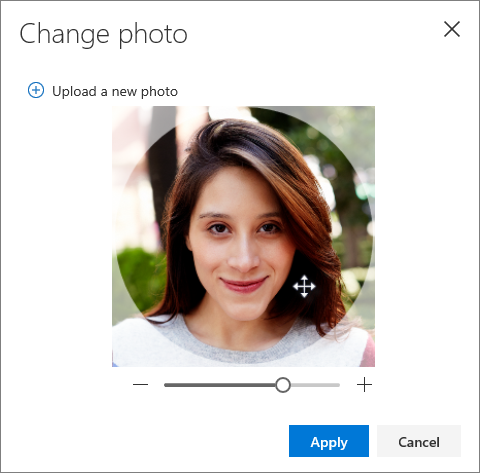
Uygula,Kaydet'i> seçin.
Kişilerin görüntülenme ve sıralanma şeklini değiştirme
Kişi adlarının görüntülenme şeklini değiştirmek için Ayarlar'ı ve ardından KişileriAd, Soyadı, Şirket veya Son Eklenenlerölçütlerine göre> görüntüle'yi seçin.
Kişileri sıralamak için, listenin en üstündeki sıralama menüsünü kullanın. Örneğin,Soyadına Göre >Sırala'yıseçin.
Kişiyi silme
- Bir veya daha fazla kişiyi seçin ve ardından Sil'i seçin.
- Onaylamak için Sil öğesini seçin.
Kişi listeleri oluşturma, görüntüleme ve düzenleme
Kişi listesi e-posta adreslerinin bir koleksiyonudur ve birçok kişiye e-posta gönderirken son derece yararlıdır. Kişi listelerine kimi zaman dağıtım listeleri de denir.
Örneğin, Kitap Kulübüm adlı bir kişi listesi oluşturun ve kitap kulübünüzün tüm üyelerini bu listeye ekleyin. Kulüpteki herkese e-posta iletisi göndermek istediğinizde, e-postanın Kime satırına "Kitap Kulübüm " yazmanız yeterlidir.
Kişi listesi oluşturma
Not
Varsayılan olarak, kişi listeleri Kişi listeleriniz altında listelenir.
- People sayfada, araç çubuğunda Yeni kişi'nin yanındaki açılan köşeli çift ayraç ˅ düğmesini seçin ve Yeni kişi listesi'ni seçin.
- Liste için bir ad girin ve ardından adları veya e-posta adreslerini ekleyin. Ayrıca Açıklama da ekleyebilirsiniz.
- Oluştur’u seçin.
Kişi listesine daha fazla kişi ekleme
- TPeoplePeople sayfasında, gezinti bölmesinde Kişi listeleriniz'i seçin veya kişi listesi adını arayın.
- Kişi listesini ve sonra da Düzenle'yi seçin.
- Adları veya e-posta adreslerini girin.
- Kaydet'i seçin.
Kişileri kişi listesinden kaldırma
- TPeoplePeople sayfasında, gezinti bölmesinde Kişi listeleriniz'i seçin veya kişi listesi adını arayın.
- Kişi listesini ve ardından Düzenle'yi seçin.
- Kaldırmak istediğiniz ad veya e-posta adresi için x işaretini seçin.
- Kaydet'i seçin.
Not
Bu kılavuzdaki özellikler ve bilgiler, Microsoft 365 aracılığıyla edinilebilen Web üzerinde Outlook için geçerlidir.