

Web üzerinde OutlookWeb üzerinde Outlook aynı anda birden fazla takvimi görüntülemenize olanak tanır. Takvimlerin hepsi sizin olabileceği gibi, kendi takvimlerinizle kuruluşunuzun içindeki ve dışındaki kişilerin takvimleri bir arada da olabilir. Takvim paylaşma ve başkalarına ait takvimleri takvim görünümünüze ekleme hakkında daha fazla bilgi için bkz. Takviminizi paylaşın Web üzerinde OutlookWeb üzerinde Outlook.
Not
Microsoft 365 iş veya okul hesabınızı kullanarak Web üzerinde Outlook'da oturum açın.
Not
Yönergeler gördüklerinizle uyuşmuyorsa Web üzerinde OutlookWeb üzerinde Outlook uygulamasının eski bir sürümünü kullanıyor olabilirsiniz. Klasik Web üzerinde Outlook yönergelerini deneyin.
Ttakvimi ekleme Web üzerinde OutlookWeb üzerinde Outlook
Ekleyebileceğiniz çeşitli takvim türleri vardır. Daha fazla bilgi için Outlook.com Web üzerinde Outlook'a takvim ekleme ve Web üzerinde Outlook'da bir takvimi içeri aktarma veya takvime abone olma konularına bakın.
Takvim grubu oluşturma Web üzerinde OutlookWeb üzerinde Outlook
Varsayılan olarak, takvim gezinti bölmesinde Takvimleriniz, Diğer takvimler ve Kişilerin takvimleri olmak üzere üç grup görürsünüz. Bağlam menüsünü kullanarak başka gruplar da oluşturabilirsiniz.
- Takvim gezinti bölmesinde Diğer Seçenekler'i ve ardından Yeni takvim grubu'nu seçin
 .
.
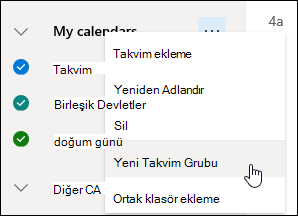
- Yeni takvim grubunuz için bir ad yazıp Enter tuşuna basın.
Diğer Seçenekler'i, var olan bir takvim grubunu, yeni bir takvim grubu oluşturmayı veya grubu yeniden adlandırmayı veya silmeyi seçin.
Not
Yalnızca kendi oluşturduğunuz takvim gruplarını yeniden adlandırabilir ya da silebilirsiniz. Bir takvimi takvim grupları arasında taşımak için Diğer Seçenekler'i seçin, Taşı'yı> seçin ve farklı bir grup seçin.
Web üzerinde Outlook'da birden çok takvimi yönetme
Takvim görünümünüzden takvim ekleme ya da kaldırma
- Takvim görünümünüze bir takvim eklemek ya da takvim görünümünüzden bir takvim çıkarmak için takvim gezinti bölmesinde, takvimin yanındaki onay kutusunu seçin. Bir takvimin yanındaki onay işareti kaldırıldığında, yalnızca takvim görünümden kaldırılır. Takvimi hesabınızdan kaldırmaz.
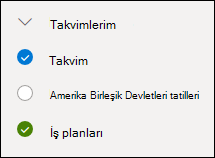
Diğer seçenekler
- Takvimlerinizden birinin yanındaki Diğer Seçenekler'i seçerek sahip olduğunuz takvimleri yeniden adlandırabilir, silebilir, paylaşabilir, izinlerini güncelleştirebilir veya rengini ve tılsımını değiştirebilirsiniz.
- Takvim görünümünüze başka birine ait bir takvim eklediyseniz, yalnızca bu takvimi göstermek, kaldırmak, rengini değiştirmek veya taşımak için Diğer Seçenekler'i seçin. Başka birine ait bir takvimi kaldırırsanız, bu takvim yalnızca hesabınızdan kaldırılır; Silinmez.
Web üzerinde Outlook'da aynı anda birden fazla takvim görüntüleme
- Hesabınıza istediğiniz kadar takvim ekleyebilir ve istediğiniz kadar takvim görüntüleyebilirsiniz. Her takvimin rengi, hangi öğelerin hangi takvime ait olduğunu anlamanızı sağlar.
- Birleştirilmiş görünümde, tüm takvimleri aynı anda görebilirsiniz. Bölünmüş görünümde, tümünü görmek için yatay olarak kaydırmanız gerekebilir.
-
Gün, Hafta veya Çalışma Haftası görünümlerini birleştirilmiş veya bölünmüş görünümde görüntüleyebilirsiniz. Takvim penceresinin üst kısmındaki takvim görünümü seçicide yer alan düğmeyi kullanarak bölünmüş görünümü açıp kapatabilirsiniz.

Web üzerinde Outlook için hangi takvimde yeni olay oluşturacağınızı seçin
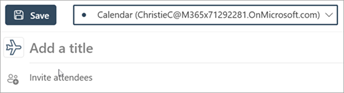
Birden fazla takviminiz varsa, yeni olay penceresindeki açılır listeden hangi takvimde olay oluşturacağınızı seçebilirsiniz.
Web üzerinde Outlook'te randevuları farklı takvimlere taşıma
Bir randevuyu farklı bir takvime taşıyabilirsiniz.
- Taşımak istediğiniz olaya sağ tıklayın ve Düzenle’yi seçin.
- Olay açıklamasının altındaki Daha fazla bilgi seçeneğini seçin.
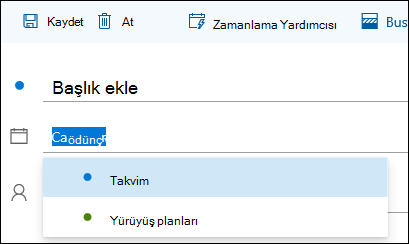
- Etkinlik penceresinde, takvimin adını seçin ve açılan menüden başka bir takvim seçin.
- Kaydet'i seçin.
Klasik Web üzerinde Outlook yönergeleri
Klasik Outlook on web'de takvim eklemeWeb üzerinde Outlook
Bağlam menüsünü (sağ tıklama) kullanarak hesabınız için gerektiği kadar takvim ekleyebilirsiniz. Örneğin, proje son tarihleri için veya spor takımınızın programı için ayrı bir takvim oluşturmak isteyebilirsiniz.
Çok fazla takvim oluşturmayacaksanız, takvimleriniz takvim oluşturmak için iyi bir yerdir. Çok sayıda takvim oluşturmayı düşünüyorsanız, bunları düzenlemek için takvim grupları oluşturmak isteyebilirsiniz. Bkz. Takvim grubu oluşturma.
Takvimlerinizde takvim oluşturma
Takvim gezinti bölmesinde Takvimleriniz'in yanındaki
 seçin.
Takvim adı kutusunda, yeni takviminiz için kullanmak istediğiniz adı yazın ve Enter tuşuna basın.
İpucu
Diğer takvimler klasöründe, Takvimleriniz klasöründe yaptığınız gibi takvim ekleyebilirsiniz.
Diğer takvimler'in yanındaki seçin, Calendar adı kutusuna yeni takvimin adını yazın ve Enter tuşuna basın.
Kuruluşunuzun dizininden bir takvim ekleme
- Takvimde, araç çubuğuna gidin veDizindentakvim> ekle'yi seçin.
- Dizinden kutusuna, eklemek istediğiniz takvimin adını girin. Web üzerinde OutlookWeb üzerinde Outlook, kuruluşun dizininden eşleşen girişleri otomatik olarak bulacaktır.
- Eklemek istediğiniz takvimi seçin ve ardından Aç’ı seçin.
İnternetten takvim ekleme
İnternetten takvim açmayı öğrenmek için Web üzerinde Outlook'ta bir takvimi içeri aktarma veya takvime abone olma sayfasına gidin.
Not
Aynı anda yalnızca bir takvim ekleyebilirsiniz. Eklemek istediğiniz her takvim için yönergeleri yineleyin.
Klasik ile takvim grubu oluşturma Web üzerinde OutlookWeb üzerinde Outlook
Varsayılan olarak, takvim gezinti bölmesinde Takvimleriniz ve Diğer takvimler olmak üzere iki grup görürsünüz. Bağlam menüsünü kullanarak başka gruplar da oluşturabilirsiniz.
Takvim grubu oluşturmadan önce, aynı grup adını yeniden kullanmadığınızdan emin olmak için var olan grupları gözden geçirmek isteyebilirsiniz.
- Takvim gezinti bölmesinde, sağ tıklayın (veya dokunmatik cihaz kullanıyorsanız dokunup bekleyin) ve ardından Yeni takvim grubu’nu seçin.
- Yeni grubunuz için bir ad yazıp Enter tuşuna basın.
Var olan bir gruba sağ tıklayarak bu grup içinde yeni bir takvim oluşturabilir veya açabilir, grubu yeniden adlandırabilir veya silebilirsiniz.
Not
Bir takvimi gruplar arasında taşıyamazsınız.
Klasik Web üzerinde Outlook'de birden çok takvimi yönetme
- Takvim görünümü.
 seçerek, takvim görünümünde bir takvim ekleyebilir veya kaldırabilirsiniz. Takvim penceresinin en üstündeki takvimin üzerine gelin veya bu takvime işaret edin; özelliği açılır veya kapanır.
 - Diğer seçenekler. Sahip olduğunuz takvimleri yeniden adlandırabilir, silebilir, paylaşabilir, izinlerini güncelleştirebilir veya rengini ve tılsımını değiştirebilirsiniz. Takvimi seçin ve menüyü açmak için sağ tıklayın (veya dokunmatik cihaz kullanıyorsanız dokunup bekleyin).
- Takvim görünümünüze başka birine ait bir takvim eklediyseniz, bu takvimi yeniden adlandırmak, kaldırmak, rengini ya da tılsımını değiştirmek için sağ tıklayın. Başka birine ait bir takvimi kaldırırsanız bu takvim silinmez.
Klasik Web üzerinde Outlook'da aynı anda birden fazla takvimi görüntüleme
- Hesabınıza istediğiniz kadar takvim ekleyebilirsiniz, ancak aynı anda 10’dan fazla takvim görüntüleyemezsiniz. Hafta, Çalışma haftası veya Ay görünümünü kullanıyorsanız ve birden fazla takvim açtıysanız, bunlar tek bir görünümde birleştirilir. Her takvimin rengi, hangi öğelerin hangi takvime ait olduğunu anlamanızı sağlar. Çalışma dışı saatlerin arka plan rengi de etkin takvimle aynı olacak şekilde değişir.
-
Gün görünümünü kullanıyorsanız, takvim penceresinin sağ üst köşesinde
 veya
veya  . Birden çok takvimi nasıl görüntüleyeceğinize karar vermek için.
Birleştir tüm açık takvimlerinizi dikey biçimde görüntülerken, Böl bunları yan yana görüntüler.
. Birden çok takvimi nasıl görüntüleyeceğinize karar vermek için.
Birleştir tüm açık takvimlerinizi dikey biçimde görüntülerken, Böl bunları yan yana görüntüler. - Birden fazla takvimi görüntülerken, takvim penceresinin en üstünde istediğiniz takvimi seçerek hangi takvimin etkin olacağını değiştirebilirsiniz.
Klasik Web üzerinde Outlook'de farklı takvimlerde öğeler oluşturma
Sahip olduğunuz etkin bir takvime yeni öğe eklemenin iki yolu vardır:
- Takvimde bir günün üzerine gelin, sağ tıklayın, sonra Yeni'yi seçin ve Ayrıntılar kutusunu doldurun.
-
Calendar'da, aşağı ok
 >Calendar etkinliği seçin, ardından etkinlikle ilgili ayrıntıları ekleyin ve Kaydet'i seçin.
Bir öğeyi farklı bir takvime taşıyabilirsiniz. Bunu şu şekilde yapabilirsiniz:
- Taşımak istediğiniz öğeyi seçin, sağ tıklayın ve Aç’ı seçin.
-
Diğer seçenekler'i> seçin,Takvime kaydet'i seçin, açılır listeden yeni takvimi seçin ve ardından Kaydet'i
 .
.
Not
Bir takvimden diğerine taşınan öğeler, taşınmadan önce bulundukları takvimde gösterilmeye devam eder. İlk takvimde gösterilen öğe, taşındığı takvimin rengiyle vurgulanır. İlk takvimde öğenin üzerine çift tıklayarak öğeyi düzenleyebilir ya da silebilirsiniz.