
Microsoft Planner içinde, aynı görevi aynı plan içinde veya planlar arasında yeniden oluşturarak zaman harcamanız gerekmez. Bunun yerine, görevleri plandan plana taşıyabilirsiniz. Görevi kopyala ve Görevi taşı komutlarıyla şunları yapabilirsiniz:
- Görevi aynı planda yeniden kullanma
- Görevi başka bir plana kopyalama
- Görevi planlar arasında taşıma
- Farklı ekip üyeleri için aynı görevin birden çok sürümünü oluşturma
Bir görevi kopyalamayı, bir görevi taşımayı, neyin kopyalanıp nelerin kopyalanmadığını öğrenin.
Yalnızca bir görevden fazlasını mı kopyalamanız gerekiyor? Ayrıca bir planı kopyalayabilirsiniz.
Görevi kopyalama
Not
Görevleri premium planlara/planlardan kopyalama veya taşıma işlemi henüz desteklenmiyor.
Planner'da, kopyalamak istediğiniz görevin görev ayrıntılarını açın.
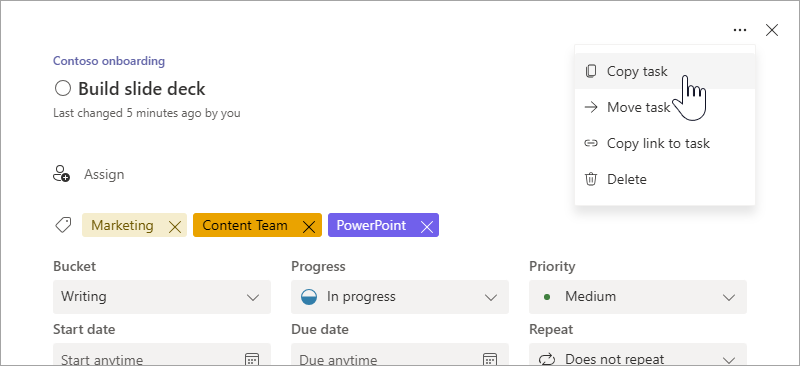
Görev kartının üst kısmındaki 3 noktayı (. . .) seçip Görevi kopyala'yı seçerek görevin Diğer menüsünü açın.
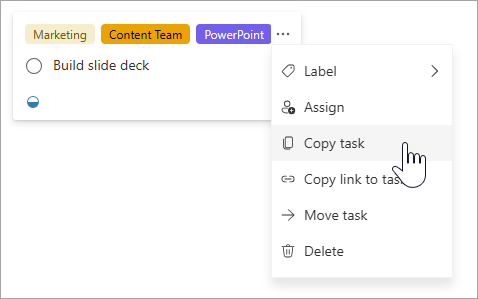
İsterseniz, doğrudan panodan görevin Diğer menüsünü açabilir ve ardından Görevi kopyala'yı seçebilirsiniz.
Görevin adını değiştirebilir, görevi farklı bir plana kopyalayabilir, farklı bir demet seçebilir ve ayrıca hangi verileri kopyalayabileceğinizi seçebilirsiniz.
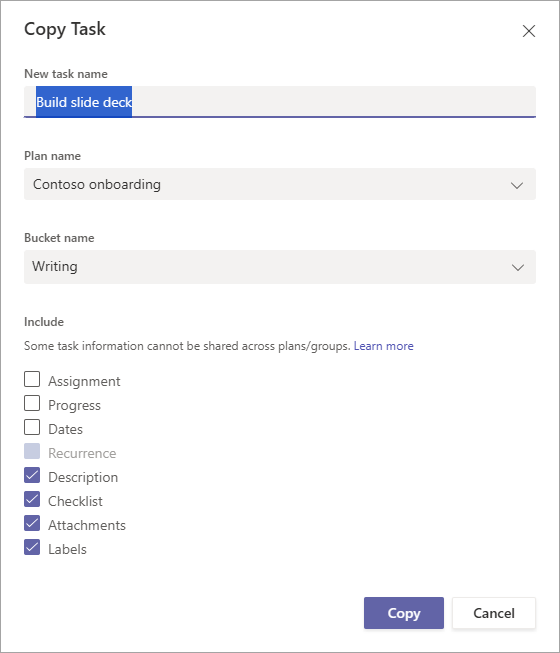
Görevi farklı bir plana kopyalamak istiyorsanız, farklı bir plan seçmek için Plan adı açılan kutusunu kullanın. Atama, Ekler ve Etiketler'in planlar arasında kopyalanamaz olduğunu fark edeceksiniz. Daha fazla bilgi için bkz . Kopyalananlar ve kopyalanmayanlar.
Değişikliklerinizi kaydetmek için Kopyala'yı seçin.
Görev kopyalandıktan sonra, görevin başarıyla kopyalandığını onaylayan bir bildirim alırsınız.
Görevi taşıma
Not
Görevleri premium planlara/planlardan kopyalama veya taşıma işlemi henüz desteklenmiyor.
Görevin taşınması, yinelenen öğe oluşturmak yerine bunu bir plandan diğerine aktarır.
Görevi taşımak için:
Planner'da, kopyalamak istediğiniz görevin sağ üst köşesindeki ... menüsünde Görevi taşı'yı seçin. Alternatif olarak, görev ayrıntılarındaki ... menüsünden Görevi taşı'yı seçebilirsiniz.
Görevi taşımak istediğiniz planı ve demeti seçin.
-
Not
Bir görevi farklı bir plana taşıdığınızda, bu görevin etiket bilgileri kaybolur. Etiketler her plana özeldir.
Taşı’yı seçin.
Görev taşındıktan sonra taşıma işleminin başarılı olduğunu onaylayan bir bildirim alırsınız.
Kopyalananlar ve kopyalanmayanlar
Aşağıdaki tabloda, görevin hangi öğelerinin yeni bir göreve veya yeni bir plana kopyalanabileceği açıklanmaktadır.
| Aynı plan içinde kopyalama | Aynı Microsoft 365 grubuyla paylaşılan bir plana kopyalama | Farklı bir Microsoft 365 grubuyla paylaşılan bir plana kopyalama | Açıklamalar | |
|---|---|---|---|---|
| Atama | Evet | Evet | Hayır | Atamalar varsayılan olarak kopyalanmaz ve farklı üyelikler nedeniyle farklı Microsoft 365 gruplarına sahip planlar arasında kopyalanamaz. |
| Ilerleme | Evet | Evet | Evet | İlerleme varsayılan olarak kopyalanmaz; kopyalama sırasında seçin. |
| Öncelikli | Evet | Evet | Evet | Öncelik varsayılan olarak kopyalanır. |
| Tarihler | Evet | Evet | Evet | Tarihler varsayılan olarak kopyalanmaz; kopyalama sırasında bunları seçin. |
| Yineleme | Evet | Evet | Evet | Yinelenme varsayılan olarak kopyalanmaz. Kopyalamak için hem Tarihler'i hem de Yineleme'yi seçmelisiniz. |
| Açıklama | Evet | Evet | Evet | Açıklamaları dahil etmemeyi seçmediğiniz sürece kopyalanır. |
| Denetim listeleri | Evet | Evet | Evet | Denetim listeleri, eklememeyi seçmediğiniz sürece kopyalanır. |
| Ekler | Evet | Evet | Hayır | Görev ekleri yalnızca aynı Microsoft 365 grubunu paylaşan planlarda kopyalanabilir. |
| Hedef | Evet | Hayır | Hayır | Hedefler plana özgü olup yeni planda yeniden oluşturulmalıdır. |
| Etiketler | Evet | Hayır | Hayır | Etiketler plana özgü olup yeni planda yeniden oluşturulmalıdır. |
| Görev sohbeti | Hayır | Hayır | Hayır | Görev sohbetleri yeni göreve kopyalanmaz. |