Not
Bu makalede listelenen adımlar, şu anda müşterilere dağıtılmakta olan yeni Microsoft Planner deneyimini yansıtacak şekilde yakında güncelleştirilecek. Planner hakkında sık sorulan sorular bölümünde yeni Planner hakkında daha fazla bilgi edinin.
Government Cloud Communities (GCC), GCC High ya da Department of Defense (DoD) ortamlarında çalışıyorsanız bu makaledeki yönergelere başvurmaya devam edin.
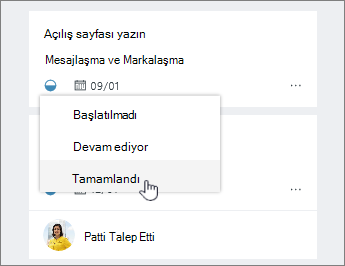
Görev ilerleme durumunu paylaşmanın karmaşık hesaplamalar içermesi gerekmez. Planner'da bu basittir. Görevler şunlar olabilir:
- Başlatılmadı
-
Devam ediyor

-
Tamamlandı

Bazen basit görev ilerleme durumundan fazlasına ihtiyacınız olabilir:
- İlerlemeyi izlemek için yapılacaklar listesine mi ihtiyacınız var? Görev ayrıntılarını izlemek için bir denetim listesi kullanmayı deneyin!
- Plan ilerlemesini büyük resme mi arıyorsunuz? Grafikler görünümü, planınızdaki tüm görevlerin genel ilerleme durumunu gösterdiğinden, işlerin nasıl gittiğini görebilirsiniz.
Bir görevle işiniz bitti mi?
Görevlerinizden birini hızlı bir şekilde Tamamlandı olarak işaretlemek için, üzerine gelin ve onay işaretini seçin.
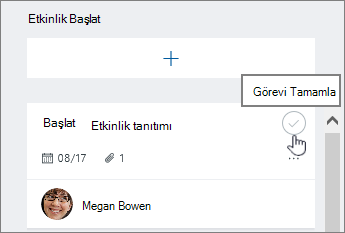
Dokunmatik ekran mı kullanıyorsunuz? Fare kullanmıyorsanız, bir şeyi tamamlandı olarak işaretlemek için onay kutusunu görmezsiniz. Bunun yerine, ilerleme durumunu güncelleştirmenin diğer birkaç yoluna göz atın.
İpucu
Tamamlanmış görevler, görev listesinin en altında gizlidir. Aşağı kaydırın ve Tamamlananları göster'i seçin.
Yeni mi başlıyorsunuz?
Panoda, İlerlemeye Göre> Gruplandır'ı seçin,
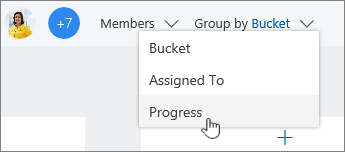
ve ardından planınızı hemen güncelleştirmek için görevleri sütunlar arasında sürükleyin.
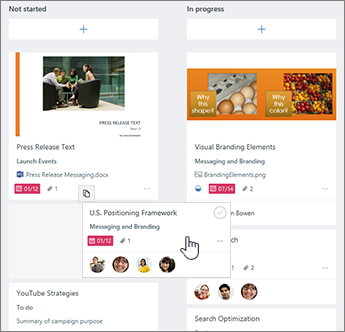
İlerlemeyi güncelleştirmenin diğer yolları
Zaten Sürüyor olarak işaretlenmiş görevler için, görevde simgesini seçip başka bir durum belirleyerek de durumu değiştirebilirsiniz.
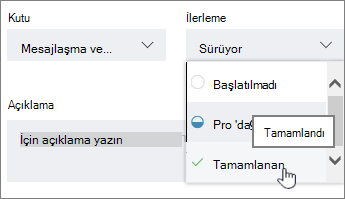
Ayrıca, görevin kendisini seçerek ve İlerleme Durumu açılan kutusunu kullanarak da görev ilerleme durumunu güncelleştirebilirsiniz.