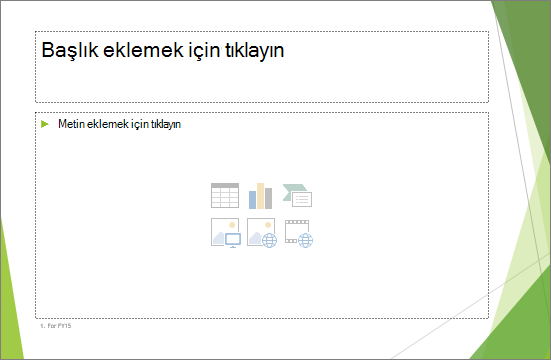
PowerPoint'te yer tutucu , slaytta içerik (metin, grafik veya video) için önceden biçimlendirilmiş bir kapsayıcıdır. Önceden ayarlanmış biçimlendirme, slaytları tutarlı bir şekilde biçimlendirmeyi kolaylaştırır.
Yer tutucuyu Asıl Slayt görünümünde biçimlendirirsiniz. Daha sonra Normal görünümde yer tutucuyu kullanırsınız (yer tutucuya içerik eklersiniz).
Resimdeki slaytta iki dikdörtgen yer tutucu vardır:
- (Üstte) Başlık yer tutucusu kullanıcıdan metin ister ve bunu varsayılan Başlık yazı tipi, boyutu ve rengiyle biçimlendirir
- (Alt) İçerik yer tutucusu, ortasındaki seçilebilir simgelerle gösterildiği gibi metinleri veya tablo, grafik, SmartArt grafiği, resim veya videoyu kabul eder.
Yer tutucudaki istem metnini değiştirme
Yer tutucunun genel bilgi istemi metnini ("Eklemek için tıklayın ...") değiştirebilirsiniz.
Görünüm sekmesinde, Asıl Görünümler grubunda Asıl Slayt'ı seçin.
Asıl slayt görünümünde, küçük resim bölmesinde düzeltmek istediğiniz düzeni seçin.
Ana bölmede, düzende, geçerli bilgi istemi metnini seçin (örneğin Asıl metin stillerini düzenlemek için tıklayın ve onun yerine kullanmak istediğiniz metni yazın.
Asıl slayt görünümünde yaptığınız değişiklikleri tamamladığınızda, Normal görünüme dönmek için Asıl Slayt sekmesinde Asıl Görünümü Kapat'ı seçin.
İpucu
Asıl slaytta yapılan değişiklikler ve buna karşılık gelen slayt düzenleri, sununuza uygulanan temaya geçici olarak eklenir. Farklı bir tema uygularsanız, asıl slayt değişiklikleri atılır. Değişiklikleri gelecekte kullanmak üzere saklamak isterseniz, Temayı Düzenle grubunda Temalar'ı seçin ve sonra da Geçerli Temayı Kaydet'i seçin.
Yer tutucuyu yeniden boyutlandırma veya yeniden konumlandırma
Görünüm sekmesinde Asıl Slayt'ı seçin.
Değiştirmek istediğiniz slayt düzeninde, değiştirmek istediğiniz yer tutucuyu seçin ve aşağıdakilerden birini yapın:
- Yeniden boyutlandırmak için, boyutlandırma tutamaçlarından birinin üzerine gelin ve işaretçi iki başlı oka dönüştüğünde
 sürükleyin.
- Yeniden konumlandırmak için, kenarlıklarından birinin üzerine gelin ve işaretçi dört başlı oka dönüştüğünde
 , yer tutucuyu yeni bir konuma sürükleyin.
Asıl Slayt sekmesinde, Asıl Görünümü Kapat'ı tıklatın.
Normal Görünümün küçük resim bölmesinde, az önce düzelttiğiniz slayt düzenini kullanan tüm slaytları seçin.
Birden çok slayt seçmek için, Ctrl tuşunu basılı tutun ve sonra slaytların her birini seçin.
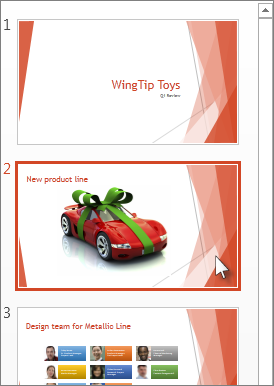
Giriş sekmesinde Düzen'i tıklatın ve az önce değiştirdiğiniz yer tutucuları içeren düzeni seçin.
Bu adım, değiştirilen slayt düzenini gerçek slayda yeniden uygulayarak yer tutucu değişikliğini son haline getirir.
Slayt düzenine yer tutucu ekleme
Yer tutucular yalnızca slayt düzenlerine eklenebilir; bir sunudaki tek tek slaytlara eklenemez. Slayt düzenleriyle çalışmadıysanız, Slayt düzeni nedir? ve Asıl slayt nedir? konularına göz atın ve okumaya devam etmeden önce daha fazla bilgi edinin.
Görünüm sekmesinde Asıl Slayt'ı seçin.
Sol küçük resim bölmesinde, bir veya birden çok yer tutucu eklemek istediğiniz slayt düzenine tıklayın.
Asıl Slayt sekmesinde Yer Tutucu Ekle'yi seçin ve ardından eklemek istediğiniz yer tutucu türünü seçin.
Slayt düzenindeki bir konumu seçin ve sonra yer tutucuyu çizmek için sürükleyin. İstediğiniz kadar yer tutucu ekleyebilirsiniz.
Metin yer tutucusu eklerseniz, içinde görüntülenen bilgi istemi metnini ("Eklemek için tıklayın ...") özelleştirebilirsiniz:
Yer tutucudaki varsayılan metni seçin ve bunu kendi istem metninizle değiştirin.
Giriş sekmesine geçerek istem metnini görünmesini istediğiniz şekilde biçimlendirin.
Metin seçiliyken Yazı Tipi veya Yazı Tipi Boyutunu değiştirebilirsiniz. Özel istem metninizden önce istenmeyen bir madde işareti görünüyorsa Paragraf grubunda Madde İşaretleri'nin yanındaki aşağı oku seçin ve ardından Yok'u seçin.
İşiniz bittiğinde, Asıl Slayt sekmesinde Asıl Görünümü Kapat'ı seçin.
Normal Görünümün küçük resim bölmesinde, az önce düzelttiğiniz slayt düzenini kullanan tüm slaytları seçin.
(Birden çok slayt seçmek için, Ctrl tuşunu basılı tutun ve ardından slaytların her birini seçin.)
Giriş sekmesinde Düzen'i seçin ve az önce değiştirdiğiniz yer tutucuları içeren düzeni seçin.
Bu adım, değiştirilen slayt düzenini gerçek slayda yeniden uygulayarak yer tutucu değişikliğini son haline getirir.
Yer tutucuyu kaldırma
Önceden oluşturulmuş bir slayt düzeninden yer tutucuyu kaldırmamanızı öneririz. Bunun gibi bir değişiklik yapmak isterseniz, bu düzeni çoğaltın, ona ayırt edici bir ad verin ve ardından bu kopyayı düzenleyin.
-
Görünüm sekmesinde Asıl Slayt'ı seçin.
- Sol küçük resim bölmesinde düzeltmek istediğiniz slayt düzenini seçin.
- Düzendeki yer tutucuyu seçin ve ardından Delete tuşuna basın.
Yer tutucudaki istem metnini değiştirme
Yer tutucunun genel istem metnini ("Eklemek için tıklayın ...") değiştirebilirsiniz.
Görünüm menüsünde Asıl Görünümler'in üzerine gelin ve Asıl Slayt'ı seçin.
Asıl slayt görünümünde, gezinti bölmesinde asıl slaydın altındaki ilk slayt düzenini seçin. (Slayt düzenleri, gezinti bölmesindeki ilk öğe olan asıl slaydın altında yer alır.)
Asıl başlık stilini düzenlemek için tıklayın metnini seçin ve ardından bunu değiştirmek istediğiniz özel metni yazın.
Asıl Slayt görünümünde yaptığınız değişiklikleri tamamladığınızda, Normal (düzenleme) görünümüne dönmek için Asıl Slayt sekmesinde Asıl Öğeyi Kapat'ı seçin.
İpucu
Asıl slaytta yapılan değişiklikler ve buna karşılık gelen slayt düzenleri, sununuza uygulanan temaya geçici olarak eklenir. Farklı bir tema uygularsanız, asıl slayt değişiklikleri atılır. Değişiklikleri gelecekte kullanmak üzere saklamak isterseniz, Temayı Düzenle grubunda Temalar'ı seçin ve sonra da Geçerli Temayı Kaydet'i seçin.
Yer tutucuyu yeniden boyutlandırma veya yeniden konumlandırma
Görünüm sekmesinde Asıl Slayt'ı seçin.
Değiştirmek istediğiniz slayt düzeninde, değiştirmek istediğiniz yer tutucuyu seçin ve aşağıdakilerden birini yapın:
- Yeniden boyutlandırmak için, boyutlandırma tutamaçlarından birinin üzerine gelin ve işaretçi iki başlı oka dönüştüğünde sürükleyin.
- Yeniden konumlandırmak için, kenarlıklarından birinin üzerine gelin ve işaretçi dört başlı oka dönüştüğünde , yer tutucuyu yeni bir konuma sürükleyin.
Asıl Slayt sekmesinde, Asıl Görünümü Kapat'ı seçin.
Normal Görünümün küçük resim bölmesinde, az önce düzelttiğiniz slayt düzenini kullanan tüm slaytları seçin.
Birden çok slayt seçmek için Command tuşunu ⌘ basılı tutun ve her slaydı seçin.
Giriş sekmesinde Düzen'i seçin ve az önce değiştirdiğiniz yer tutucuları içeren düzeni seçin.
Bu adım, değiştirilen slayt düzenini gerçek slayda yeniden uygulayarak yer tutucu değişikliğini son haline getirir.
Slayt düzenine yer tutucular ekleme
Yer tutucular, slaytlarınızı oluştururken içerik eklemek için seçtiğiniz slayt düzenindeki kutulardır. Asıl slayt görünümünde, yeni bir slayt düzenine yer tutucular ekleyebilir veya var olan bir slayt düzeninin görünümünü değiştirebilirsiniz.
Görünüm menüsünde, Asıl Görünümler grubunda Asıl Slayt'ı seçin.
Gezinti bölmesinde, değiştirmek istediğiniz slayt düzenini seçin. Slayt düzenleri, gezinti bölmesinde en üstteki slayt olan asıl slaydın altında yer alır.
Asıl Düzen grubunda Yer Tutucu Ekle'nin yanındaki oku seçin ve sonra eklemek istediğiniz yer tutucu türünü seçin.
Slayt üzerinde, yer tutucuyu çizmek için imlecinizi sürükleyerek slayt üzerinde yer tutucuyu çizin.
Aşağıdakilerden birini yapın:
|
Kullanım amacı |
İşlem |
| Yer tutucuyu yeniden boyutlandırma |
Yer tutucuyu seçin, işaretçiyi boyutlandırma tutamacının üzerine getirin ve yer tutucu istediğiniz boyuta gelene kadar tutamacı sürükleyin. |
| Yer tutucuyu taşıma |
Yer tutucuyu seçin ve sonra yeni konumuna sürükleyin. |
| Yer tutucuyu biçimlendirme |
Yer tutucuyu seçin, Şekil Biçimi sekmesini seçin ve istediğiniz değişiklikleri yapın. Örneğin, yer tutucunun dolgu rengini değiştirmek için Şekil Stilleri'ndeŞekil Dolgusu'nu seçin. |
Asıl slayt görünümünde yaptığınız değişiklikleri tamamladığınızda, Asıl Slayt sekmesinde, normal görünüme dönmek için AsılÖğeyi Kapat'ı seçin.
İpucu
Asıl slaytta yapılan değişiklikler ve buna karşılık gelen slayt düzenleri, sununuza uygulanan temaya geçici olarak eklenir. Farklı bir tema uygularsanız, asıl slayt değişiklikleri atılır. Değişiklikleri gelecekte kullanmak üzere saklamak isterseniz, Temayı Düzenle grubunda Temalar'ı seçin ve sonra da Geçerli Temayı Kaydet'i seçin.
Normal Görünümün küçük resim bölmesinde, az önce düzelttiğiniz slayt düzenini kullanan tüm slaytları seçin.
(Birden fazla slayt seçmek için Command tuşunu ⌘ basılı tutun ve her slaydı seçin.)
Giriş sekmesinde Düzen'i seçin ve az önce değiştirdiğiniz yer tutucuları içeren düzeni seçin.
Bu adım, değiştirilen slayt düzenini gerçek slayda yeniden uygulayarak yer tutucu değişikliğini son haline getirir.
Yeni bir slayt düzeni eklediğinizde, alt bilgi yer tutucuları varsayılan olarak eklenir. Alt bilgi üç öğeden oluşur: tarih ve saat, alt bilgi metni ve slayt numarası. Alt bilgi yer tutucularının biçimi, boyutu ve konumu, alt bilgi yer tutucusunu doğrudan slayt düzeninde düzenlemediğiniz sürece, asıl slayttaki alt bilgi öğelerinden devralınır.
Önemli
Alt bilgi öğeleri asıl slaytta ve slayt düzenlerinde asıl slayt görünümünde gösterilse bile, sununuzun slaytlarında görünmeleri için önce bunları etkinleştirmeniz gerekir. Üst bilgi ve alt bilgileri açmak için, Ekle menüsünü seçin ve ardından Üst Bilgi ve Alt Bilgi'yi seçin.
Görünüm menüsünde Asıl Görünümler'in üzerine gelin ve Asıl Slayt'ı seçin.
Gezinti bölmesinde, değiştirmek istediğiniz slayt düzenini seçin. Slayt düzenleri, gezinti bölmesinde en üstteki slayt olan asıl slaydın altında yer alır.
Asıl Slayt sekmesinde, Asıl Düzen'deAlt Bilgiler onay kutusunun işaretini kaldırın.
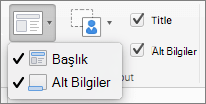
Asıl slayt görünümünde yaptığınız değişiklikleri tamamladığınızda, ileti çubuğundan Normal görünüme dönmek için Asıl Öğeyi Kapat'ı seçin.
İpucu
Asıl slaytta yapılan değişiklikler ve buna karşılık gelen slayt düzenleri, sununuza uygulanan temaya geçici olarak eklenir. Farklı bir tema uygularsanız, asıl slayt değişiklikleri atılır. Değişiklikleri gelecekte kullanmak üzere saklamak isterseniz, Temayı Düzenle grubunda Temalar'ı seçin ve sonra da Geçerli Temayı Kaydet'i seçin.