

PowerPoint'teki video veya ses kayıttan yürütme sorunlarının çeşitli nedenleri vardır. Bu makalede, uyumluluk ve sorun giderme konularında bazı öneriler sağlanır.
PowerPoint'te ses ve video sorunlarından kaçınmak için sununuza eklediğiniz medya dosyalarını diğer cihazlarla uyumluluk için en iyi duruma getirebilirsiniz. Desteklenen dosya türlerinin bir listesi için PowerPoint’te desteklenen video ve ses dosyası biçimleri bağlantısını ziyaret edin.
Sununuzdaki medyayı uyumluluk için en iyi duruma getirme
Sununuzu paylaşmaya hazır olduğunuzda şunları yapın:
Şeridin Dosya sekmesinde Bilgi'yi seçin.
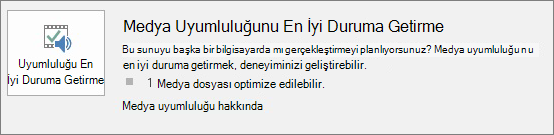
Sununuzdaki medya, başka bir bilgisayarda yürütüldüğünde uyumluluk sorunlarına yol açabilecek bir biçimde eklendiyse Uyumluluğu En İyi Duruma Getir seçeneği görüntülenir. Bu seçenek görüntülenmiyorsa uyumluluk sorunlarınız yok ve paylaşıma hazırsınız demektir.
Not
PowerPoint'in daha yeni sürümlerinde, Dosya>Bilgileri Sorun Denetle>Uyumluluğu Denetle'ye> giderek sununun uyumluluğunu denetleyebilirsiniz.
Uyumluluğu En İyi Duruma Getir'i seçin. PowerPoint, iyileştirme gerektiren tüm medyayı geliştirir. (Gömülü altyazılar ve alternatif ses parçaları bu iyileştirme işleminde kaldırılır.)
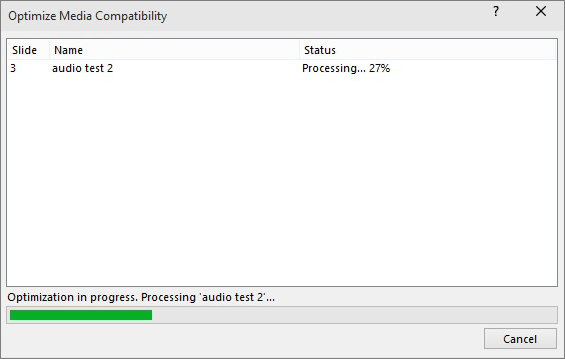
Uyumluluğu En İyi Duruma Getir düğmesi görüntülendiğinde bu, olası kayıttan yürütme sorunlarının çözümünün bir özetini sağlar. Ayrıca medyanın sunudaki geçiş sayısının da listesini sunar. Aşağıda, kayıttan yürütme sorunlarına neden olabilecek yaygın senaryolar verilmiştir:
- Videolara bağlantı oluşturduysanız Uyumluluk için En İyi Duruma Getir seçeneği bunları eklemeniz gerektiğini bildirir. İlerlemek için Bağlantıları Görüntüle seçeneğini belirtin. Açılan iletişim kutusu, bir cihazdan ve bağlantılı videoya erişimi olan bir kullanıcıdan eklemek istediğiniz her bağlantı için Bağlantıyı Kes'i seçerek videoları eklemenize olanak sağlar.
- PowerPoint'in önceki bir sürümü kullanılarak eklenmiş videolarınız varsa bu dosyaların yürütülmesi için medya dosyası biçimini yükseltmeniz gerekir. Yükseltme sonucunda bu dosyalar otomatik olarak en yeni biçime güncelleştirilir ve eklenir. Yükseltme işleminin ardından Uyumluluk için En İyi Duruma Getir seçeneğini yeniden çalıştırmanız gerekir.
Medya dosyalarınızı önceki bir sürümden yükseltmek için, Dosya sekmesinde Bilgi'yi seçin ve sonra da Dönüştür'ü seçin.
Codec bileşeni sorunundan dolayı medya eklemekte ve yürütmekte sorun mu yaşıyorsunuz?
Medya ekleme veya yürütmeyle ilgili sorun yaşıyorsanız uygun codec bileşeni yüklü olmayabilir. Örneğin, birisi size bilgisayarınızda bulunmayan bir codec bileşenini temel alan medya dosyalarının yer aldığı bir PowerPoint sunusu gönderebilir. Bunun en iyi çözümü, sunu yazarının dosyayı başka birine göndermeden önce Uyumluluğu En İyi Duruma Getir seçeneğini çalıştırmasıdır.
Video dosyasını eklemeye çalışırken doğru codec dosyası yüklü değilse yine buna benzer bir hata iletisiyle karşılaşabilirsiniz:

Kalan sorunların çözülmesine yardımcı olması için aşağıdakilerden birini deneyin:
- Medyayı çalıştırmak için hangi codec bileşeninin gerektiğini saptayın. Windows Medya Oynatıcı bunu yapmanıza nasıl yardımcı olabileceğini öğrenmek için Codec nedir ve neden gereklidir? bölümünü okuyun. Alternatif olarak, bir medya dosyasını inceleyebilecek ve hangi codec bileşeninin gerektiğini belirleyebilecek bir üçüncü taraf aracı yükleyin. Sonra, medyayı çalıştırmak için gereken codec bileşenini yükleyin. Pek çok codec bileşenini fourcc.org web sitesinde bulabilirsiniz.
Codec bileşenleriyle ilgili ayrıntılı bilgiler için bkz. Windows Media Codec Bileşenleri. - Çeşitli biçimlerin (örneğin ffdshow veya DivX) kodlarını çözmenize veya bunları kodlamanıza olanak sağlayan üçüncü taraf bir medya kod çözücü ve kodlayıcı filtresi indirin.
- Bilgisayarda bir sunu oluşturduysanız ve bunu Apple Macintosh bilgisayarında sunmaya karar verirseniz, dosya biçimi uzantısı .mp4 olan medya dosyaları kullanın.
Müziğinizi slayt gösterinizle eşitlerken sorun mu yaşıyorsunuz?
Slayt gösteriniz bir şarkıdan daha uzun sürüyorsa, başka şarkılar da ekleyebilirsiniz. Ancak, müziği slayt gösterisiyle eşitlemede sorun yaşadığınızı fark ederseniz, şarkıları tek bir dosyada bir araya getirmek için Audacity® gibi üçüncü taraf bir ses düzenleme aracı kullanabilirsiniz, böylece slayt gösterisi boyunca sürekli olarak çalınırlar.
Hala sorun mu yaşıyorsunuz?
Burada yanıtlanmamış sorularınız için topluluktan yardım isteyin .
Ayrıca Bkz:
PowerPoint’te ses ve video kayıttan yürütme ve uyumluluğu iyileştirme için ipuçları