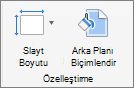
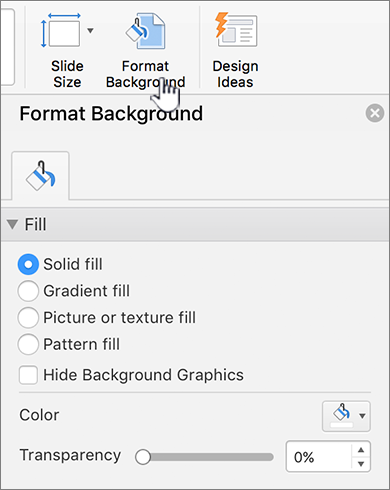
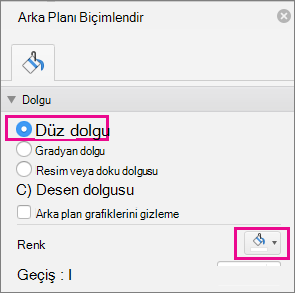
Web için PowerPoint'da, düz renk veya resim içeren bir veya birden çok slaydın temel arka plan biçimlendirmesini yapabilirsiniz. Renk gradyanı ekleme veya resmi saydam hale getirme gibi daha gelişmiş biçimlendirme işlemleri yapmak için PowerPoint'in Windows veya macOS'taki masaüstü sürümünü kullanın.
Arka planı düz bir renkle doldurabilirsiniz. Web için PowerPointWeb için PowerPoint "PowerPoint, slayt arka planları için gradyan dolguları desteklemez.
Web için PowerPoint'te gradyan dolgu olmasını isterseniz lütfen geri bildirim göndererek bunu bize bildirin. Daha fazla bilgi için bkz. Microsoft Office’te nasıl geri bildirim gönderebilirim?
Tasarım sekmesinde Arka Plan'ı seçin.

Düz Dolgu'yu seçin, sonra galeriden bir renk seçin.
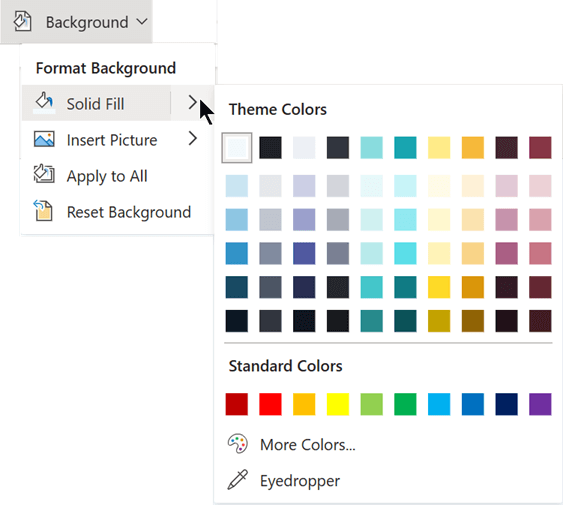
(Arka planı önceki durumuna sıfırlamak için Giriş'i> seçinGeri Al .)
.)
Tüm slaytların aynı arka plan rengine sahip olmasını isterseniz, Tasarım sekmesinde Arka Plan TümüneUygula'yı> seçin.
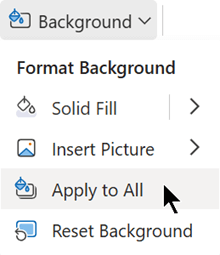
Arka plan olarak bir resim eklediğinizde web için PowerPoint Web için PowerPoint "PowerPoint, slaydın tüm alanını dolduracak şekilde resmi mümkün olduğunca yeniden boyutlandırır. En iyi sonuçları elde etmek için, slaytlarınızla aynı yönlendirmeye sahip bir resim seçin.
-
Tasarım sekmesinde Arka Plan'ı seçin.
-
Resim Ekle'yi seçin, ardından Resim Arka Planı'nın altından Cihazdan'ı (kendi resminizi seçmek için) veya Hazır Resimler'i (Microsoft resim kitaplığından resim seçmek için) seçin.
- Kullanmak istediğiniz resme gidin. Resmi seçin ve ardından Aç veya Ekle'yi seçin.
- Tüm slaytların aynı arka plan resmine sahip olmasını sağlamak için, Tasarım sekmesinde tekrar Arka Plan'ı seçin ve Tümüne Uygula'yı seçin.
Web için PowerPoint şu resim biçimlerini destekler: .jpg, .jpeg, .png, .gif, .bmp, .wmf, .emf, .tif ve .tiff.
Web için PowerPointWeb için PowerPoint "PowerPoint'in bir resmi saydam yapma özelliği yoktur. Arka plan resmini saydam yapmak istiyorsanız masaüstü PowerPoint uygulamasını kullanın.
Web için PowerPointWeb için PowerPoint bir resmin arka planını kaldırma özelliğine sahip değildir. Resmin arka planını kaldırmak için masaüstü PowerPoint uygulamasını kullanın.
Slayt arka planını kaldırma
Düz beyaz arka plana sıfırlayarak şu anda sahip olduğunuz slayt arka planını kaldırabilirsiniz:
Tasarım sekmesinde Arka Plan'ı seçin.
Düz Dolgu'yu seçin, ardından renk galerisinin sol üst köşesindeki Beyaz, Arka Plan 1'i seçin.
Sununuza kapsamlı bir tasarım teması uygulama
Web için PowerPointWeb için PowerPoint "PowerPoint, profesyonelce tasarlanmış renk, düzen ve yazı tiplerinden oluşan temalarla birlikte gelir. Temayı seçtikten sonra, tüm slaytlarınız bu görünümü alır. Daha fazla bilgi için bkz. Sununuza renkli tema uygulama.