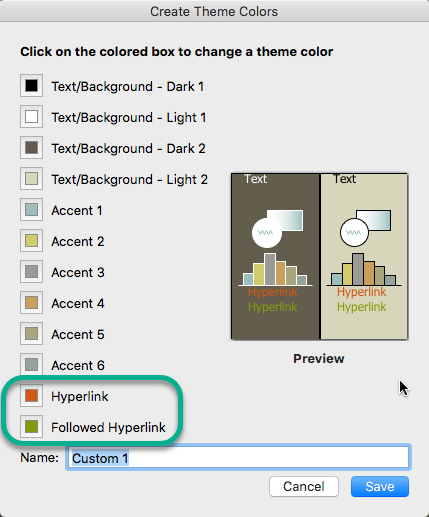
PowerPoint sununuzdaki tüm köprü metinlerinin rengini sistematik olarak değiştirebilirsiniz.
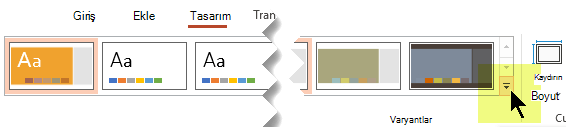
Tasarım sekmesinin Çeşitlemeler grubunda renk çeşitlemeleri galerisini açan aşağı oku seçin:
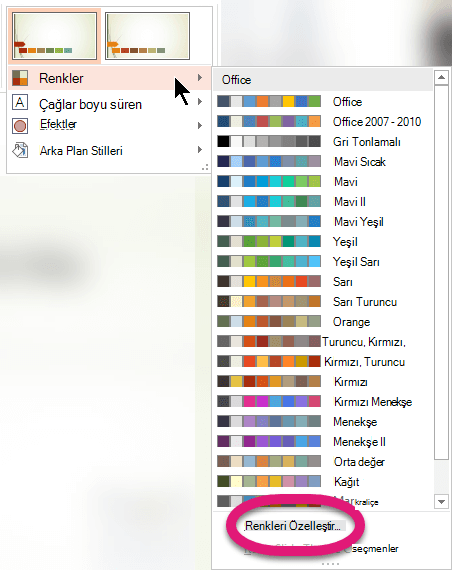
Açılan menüden Renkler'i seçin ve menünün en altındaki Renkleri Özelleştir'e tıklayın.
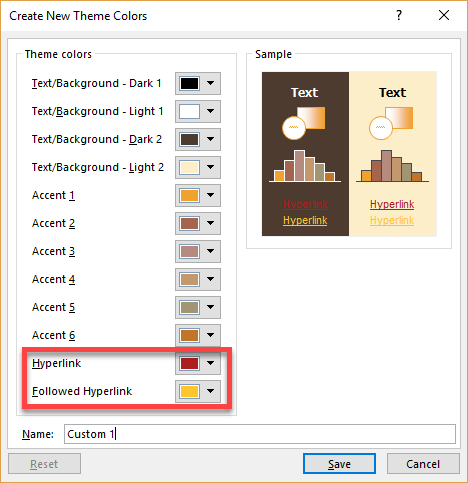
Yeni Tema Renkleri Oluştur iletişim kutusu açılır.
Yeni Tema Renkleri Oluştur iletişim kutusunda Tema renkleri’nin altında aşağıdakilerden birini yapın:
Köprü metninin rengini değiştirmek için Köprü'nün yanındaki oka tıklayın ve bir renk seçin.
İzlenen köprü metninin rengini değiştirmek için İzlenen Köprü'nün yanındaki oka tıklayın ve bir renk seçin.
İpucu
Başka renk seçenekleri için Diğer Renkler'i tıklatın.
Kaydet'e tıklayın.
PowerPoint 2016 ile başlayarak, metin rengi denetimini doğrudan kullanarak tek bir köprünün rengini de değiştirebilirsiniz. Daha fazla bilgi için bkz. Slayda köprü ekleme .