Slaytlarınızdaki yazı tiplerini birer birer değiştirmek yerine, sununuzun tamamında varsayılan yazı tiplerini değiştirebilirsiniz. Yazı tipi eşleştirmesi (üstbilgi yazı tipi, gövde yazı tipi), PowerPoint'teki önemli tasarım kararlarından biridir.
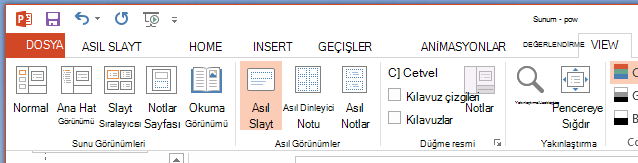
Asıl SlaydıGörüntüle'yi> seçin.
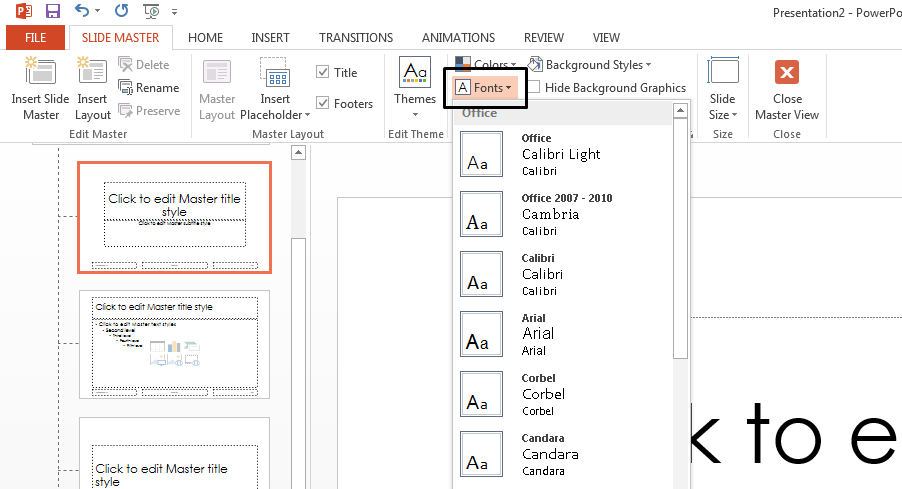
Asıl Slayt sekmesinde, Yazı Tipleri açılan menüsünü seçin. Sunudaki tüm slaytlarda kullanmak istediğiniz yazı tipini seçin. Menüdeki önceden tanımlanmış yazı tipi çiftleri arasından seçim yapmanız gerekmez; Kendi yazı tiplerinizi seçmek için menünün en altındaki Yazı Tiplerini Özelleştir'i seçin.
Not
Asıl Slayt görünümünde yaptığınız tüm değişiklikler, asıl slaydı kullanan tüm slaytları etkiler.
Asıl Slaydı Kapat’ı seçin. Sununuzdaki metin otomatik olarak yeni yazı tipine güncelleştirilir.
Varsayılan yazı tipinizi kaydetmek için şablon oluşturma
Bir PowerPoint şablonu oluşturarak yukarıdaki varsayılan yazı tipi güncelleştirmelerini kaydedebilirsiniz. Bu şablon, yazı tipi güncelleştirmelerinizi kaydeder ve gelecekteki sunularda kullanılabilir.
Dosyayı>Farklı Kaydet'i seçin.
Bilgisayarda>Gözat'ı seçin.
C:\Kullanıcılar\<kullanıcı adınız>\Belgeler\Özel Office Şablonları klasörüne gidin.
Dosya Adı kutusuna şablonunuzun adını yazın. Kayıt türü açılan menüsünü seçin ve PowerPoint Şablonu'nu seçin.
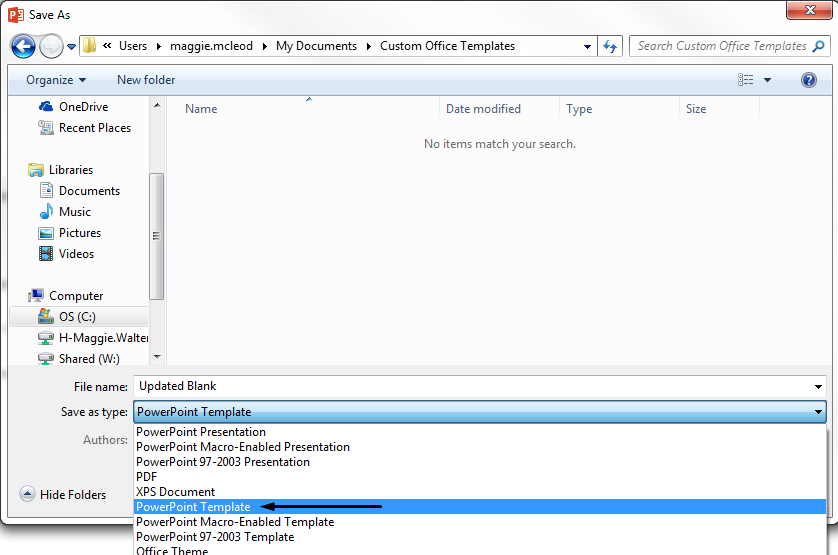
Kaydet'i seçin.
Not
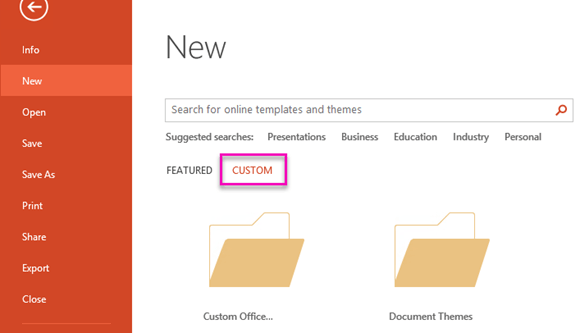
Yeni sunu oluştururken şablonunuza erişebilirsiniz. Şablonunuzubulmak için Dosya >Yeni'yi ve ardından Özel>Özel Office Şablonları'nı seçin.