PowerPoint'te tabloların görünümünü değiştirmenin en hızlı ve kolay yolu, önceden tanımlanmış bir tablo stilini uygulamaktır.
Tablo stili, renk ve isteğe bağlı gölgelendirmeyi de içeren biçimlendirme seçeneklerinin bir bileşimidir. Renk birleşimleri, sununun tema renklerinden türetilir. Oluşturduğunuz tüm tablolara otomatik olarak uygulanmış bir tablo stili vardır.
Tablo stili uygulama
Yeni veya farklı bir tablo stili uygulamak istediğiniz tabloyu seçin.
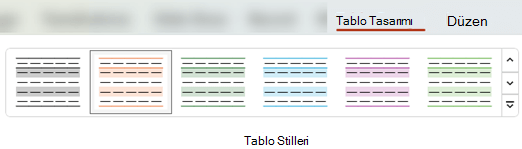
Aşağıda gösterildiği gibi Tablo Stilleri galerisini görmek için şeritte Tablo Tasarımı sekmesini seçin ve sonra da istediğiniz tablo stilini seçin. Diğer tablo stillerini görmek için, Tablo Stilleri galerisinin sağındaki Diğer açılan oku Diğer  tıklatın.
Not
Tablodaki metnin görünümünü değiştirmek için tablodaki metnin tamamını seçin, ardından Giriş sekmesini seçin ve metni ayarlamak için Yazı Tipi seçeneklerini kullanın.
Sayfanın başı
Tablo stilini kaldırma
- Tabloyu seçin.
- Şeritte Tablo Tasarımı sekmesini seçin.
-
Tablo Stilleri galerisinin sağ tarafındaki Diğer açılan oku düğmesini seçin ve ardından en alttan Tabloyu Temizle'yi seçin.
Hücre, satır veya sütundan bir satırı silme
- Şeritte Tablo Tasarımı sekmesini seçin.
-
Kenarlıkları Çiz grubunda, sağ uçta Silgi'yi seçin.
İşaretçi silgiye dönüşür  .
.
- Silmek istediğiniz çizgiyi tıklatın. Silme işlemini bitirdiğinizde tablonun dışını tıklatın.
Sayfanın başı
Tablo kenarlığını ekleme veya değiştirme
Kenarlık eklemek (veya kenarlığını değiştirmek) istediğiniz tablo hücrelerini seçin.
Şeritteki Tablo Tasarımı sekmesini seçin.
Kenarlık Çiz grubunda aşağıdakilerden birini seçin:
- Kenarlığın rengini değiştirmek için Kalem Rengi'ni kullanın.
Daha fazla renk seçeneği istiyorsanız, Kalem Rengi'nin altında Diğer Kenarlık Renkleri'ni seçin, ardından Standart sekmesinde istediğiniz rengi seçin veya Özel sekmesinde kendi renginizi karıştırın. (Sonradan belge temasını değiştirecek olursanız, özel renkler ve Standart sekmesindeki renkler güncelleştirilmez.)
- Kenarlığın kalınlığını değiştirmek için Kalem Ağırlığı'nı kullanın.
-
Kenarlığın çizgi stilini değiştirmek için Kalem Stili'ni kullanın.
2. adımda seçtiğiniz renk, kalınlık veya çizgi stilini uygulamak için aşağıdakilerden birini yapın:
- İşaretçi hala kalem gibi görünse de,
 kalem , değiştirmek istediğiniz kenarlıklara tıklayın.
-
Tablo Tasarımı>Kenarlıkları'nı seçin ve ardından uygulamak istediğiniz kenarlık seçeneğini belirtin.
İpucu
Tablo hücreleri arasındaki kenarlıkları silmek için Silgi'yi kullanabilirsiniz.
Tablo Tasarım>Araçları altında, Kenarlık Çiz grubunda Silgi'ye tıklayın veya işaretçi kalemken Shift tuşunu basılı tutun , ardından silmek istediğiniz kenarlıklara tıklayın.
Sayfanın başı
Tablonun arka planını ekleme veya değiştirme
Tablonun tamamında arka plan rengi ekleyebilir veya arka plan rengini değiştirebilirsiniz. Arka plan rengi, tablo hücrelerine uygulanan dolgu renginin altında gösterilir.
- Tablodaki bir hücreye tıklayın.
-
Tablo Tasarımı sekmesini seçin, ardından Tablo Stilleri grubunda Gölgelendirme'nin yanındaki oka tıklayın ve Tablo Arka Planı'nın üzerine gelin.
- İstediğiniz renge tıklayın veya renk seçmemek için Dolgu Yok'a tıklayın.
Tema Renkleri listesinde gösterilmeyen bir rengi değiştirmek için, Diğer Dolgu Renkleri'ne tıklayın, ardından Standart sekmesinde istediğiniz renge tıklayın veya Özel sekmesinde kendi renginizi karıştırın. Sonradan belge temasını değiştirecek olursanız, özel renkler ve Standart sekmesindeki renkler güncelleştirilmez.
Sayfanın başı
Sununuza tablo stilini, kenarlığını veya rengini uygulayabilir ya da değiştirebilirsiniz. Örneğin, bir tablo stili (veya Hızlı Stil) uygulayabilir veya temizleyebilir, bir hücre, satır veya sütundan satırları silebilir, tablonun kenarlığını değiştirebilir veya tablonun arka plan rengini değiştirebilirsiniz.
Ayrıntılı yönergeleri görmek için aşağıdaki başlıklardan birini seçerek açın.
Tablo stili uygulama
Tablo stili (veya Hızlı Stil), farklı biçimlendirme seçeneklerinin, sununun tema renklerinden türetilen renk birleşimlerini de içeren bir birleşimidir. Eklediğiniz her tabloya otomatik olarak uygulanan bir tablo stili vardır.
Yeni veya farklı bir tablo stili uygulamak istediğiniz tabloyu seçin.
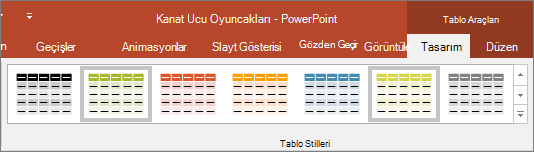
Şeritteki Tablo Araçları / Tasarım sekmesini seçin ve ardından istediğiniz tablo stilini seçin. Diğer tablo stillerini görmek için, Tablo Stilleri galerisinin sağındaki Diğer açılan oku Diğer tıklatın.
Not
Tablodaki metnin görünümünü değiştirmek için Giriş>Yazı Tipi'ne gidin veya tabloya tıklayın ve sonra Tablo Araçları / Tasarım sekmesini seçip WordArt Stilleri arasından seçim yapın.
Sayfanın başı
Tablo stilini kaldırma
Bir tablo stilini kaldırmak için, şeritteki Tablo Araçları / Tasarım sekmesini seçin.
Sonra, Tablo Stilleri galerisinin sağındaki Diğer açılan oku Daha seçin ve en alttaki Tabloyu Temizle'yi seçin.
Hücre, satır veya sütundan bir satırı silme
- Şeritteki Tablo Araçları / Tasarım sekmesini seçin.
Kenarlıkları Çiz grubunda Silgi'ye tıklayın.
İşaretçi silgiye dönüşür .
- Silmek istediğiniz çizgiyi kaldırmak için tıklayın. Bitirdiğinizde, tablonun dışını tıklatın.
Sayfanın başı
Tablo kenarlığını ekleme veya değiştirme
Kenarlık eklemek (veya kenarlığını değiştirmek) istediğiniz tablo hücrelerini seçin.
Şeritteki Tablo Araçları / Tasarım sekmesini seçin.
Kenarlık Çiz grubunda aşağıdakilerden birini seçin:
- Kenarlığın rengini değiştirmek için Kalem Rengi'ni kullanın.
Daha fazla renk seçeneği isterseniz, Diğer Kenarlık Renkleri'ne tıklayın ve ardından Standart sekmesinde istediğiniz renge tıklayın veya Özel sekmesinde kendi renginizi karıştırın. Sonradan belge temasını değiştirecek olursanız, özel renkler ve Standart sekmesindeki renkler güncelleştirilmez.
- Kenarlığın kalınlığını değiştirmek için Kalem Ağırlığı'nı kullanın.
-
Kenarlığın çizgi stilini değiştirmek için Kalem Stili'ni kullanın.
2. adımda seçtiğiniz renk, kalınlık veya çizgi stilini tabloya uygulamak için aşağıdakilerden birini yapın:
- İşaretçi hala kalem gibi görünse de, kalem , değiştirmek istediğiniz kenarlıklara tıklayın.
Tablo Araçları>Tasarım>Tablo Stilleri>Kenarlıklar'a gidin ve değiştirmek istediğiniz kenarlık seçeneğine tıklayın.
İpucu
Tablo hücreleri arasındaki kenarlıkları silmek için Silgi'yi kullanabilirsiniz.
Tablo Tasarım>Araçları'nın altında, Kenarlık Çiz grubunda, Silgi'ye tıklayın veya işaretçi bir kalemken Shift tuşunu basılı tutun ve ardından silmek istediğiniz kenarlıklara tıklayın.
Sayfanın başı
Tablonun arka planını ekleme veya değiştirme
Tablonun tamamında arka plan rengi ekleyebilir veya arka plan rengini değiştirebilirsiniz. Arka plan rengi, tablo hücrelerine uygulanan dolgu renginin altında gösterilir.
- Tablodaki bir hücreye tıklayın.
-
Tablo Araçları>Tasarımı'na gidin, Tablo Stilleri grubunda Gölgelendirme'nin yanındaki oka tıklayın ve ardından Tablo Arka Planı'nın üzerine gelin.
- İstediğiniz renge tıklayın veya renk seçmemek için Dolgu Yok'a tıklayın.
Tema Renkleri listesinde gösterilmeyen bir rengi değiştirmek için, Diğer Dolgu Renkleri'ne tıklayın, ardından Standart sekmesinde istediğiniz renge tıklayın veya Özel sekmesinde kendi renginizi karıştırın. Sonradan belge temasını değiştirecek olursanız, özel renkler ve Standart sekmesindeki renkler güncelleştirilmez.
Sayfanın başı
Sununuzdaki bir tabloya stil veya renk uygulayabilir veya tabloyu değiştirebilirsiniz.
Ayrıntılı yönergeleri görmek için aşağıdaki başlıklardan birini seçerek açın.
Tablo stili uygulama
Tablo stili (veya Hızlı Stil), farklı biçimlendirme seçeneklerinin, sununun tema renklerinden türetilen renk birleşimlerini de içeren bir birleşimidir. Eklediğiniz her tabloya otomatik olarak uygulanan bir tablo stili vardır.
- Stil uygulamak istediğiniz tabloyu seçin.
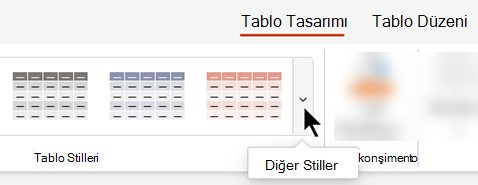
- Şeritteki Tablo Tasarımı sekmesini seçin ve ardından istediğiniz tablo stilini seçin. Daha fazla tablo stili görmek için Diğer Stiller açılan okuna, Tablo Stilleri galerisinin sağındaki
 tıklayın.
İpucu
Tablodaki metnin görünümünü değiştirmek için araç çubuğundaki Giriş sekmesine gidin ve Yazı Tipi grubundaki seçenekleri kullanın.
Sayfanın başı
Tablo stilini kaldırma
Tablonun bir bölümünü seçin.
Şeritteki Tablo Tasarımı sekmesini seçin.
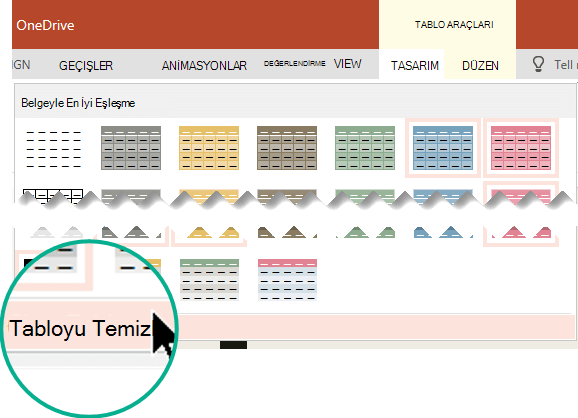
Tablo Stilleri galerisinin sağındaki Diğer Stiller açılan okunu seçin:
Açılan galerinin en altında Tabloyu Temizle'yi seçin:
Satırlara veya sütunlara gölgelendirme ekleme
Şeridin Tablo Tasarımı sekmesindeki Tablo Stili Seçenekleri grubunu kullanarak gölgelendirme stilleri ekleyebilirsiniz.
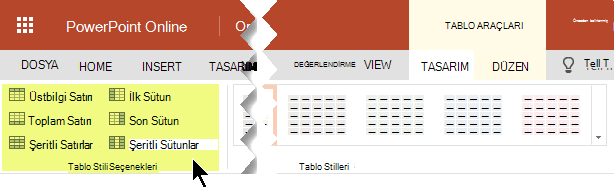
| Seçenek |
Açıklama |
|
Üstbilgi Satırı |
Bu tabloda yapıldığı gibi, sütun başlıklarının bulunduğu en üst satırın gölgelendirmesini koyulaştırın |
|
Toplam Satırı |
Sütun toplamlarının gösterildiği alt satırın gölgelendirmesini koyulaştırın |
|
Şeritli Satırlar |
Bu tabloda kullanıldığı gibi, tablo satırları için dönüşümlü açık ve koyu gölgelendirme kullanın |
|
İlk Sütun |
İlk tablo sütununun gölgelendirmesini koyulaştır |
|
Son Sütun |
Son tablo sütununun gölgelendirmesini koyulaştır |
|
Şeritli Sütunlar |
Tablo sütunları için dönüşümlü açık ve koyu gölgelendirme kullanma |
Seçili hücrelerin gölgelendirmesini ekleme veya değiştirme
Tek tek hücrelerin veya seçili hücrelerin gölgelendirmesini ekleyebilir veya değiştirebilirsiniz.
- Tablodaki bir veya birden çok hücreyi seçin.
- Araç çubuğunda Tablo Tasarımı sekmesini seçin, ardından Hücre Gölgelendirme renk menüsünü açın.
- İstediğiniz rengi seçin veya renk olmaması için Dolgu Yok'u seçin.
Sayfanın başı
PowerPoint'te tabloların görünümünü değiştirmenin en hızlı ve kolay yolu, önceden tanımlanmış bir tablo stilini uygulamaktır.
Tablo stili, renk ve isteğe bağlı gölgelendirmeyi de içeren biçimlendirme seçeneklerinin bir bileşimidir. Renk birleşimleri, sununun tema renklerinden türetilir. Oluşturduğunuz tüm tablolara otomatik olarak uygulanmış bir tablo stili vardır.
Tablo stili uygulama
Yeni veya farklı bir tablo stili uygulamak istediğiniz tabloyu seçin.
Aşağıda gösterildiği gibi Tablo Stilleri galerisini görmek için şeritte Tablo Tasarımı sekmesini seçin ve sonra da istediğiniz tablo stilini seçin. Daha fazla tablo stili görmek için galeride  aşağı okuna tıklayın.

Not
Tablodaki metnin görünümünü değiştirmek için tablodaki metnin tamamını seçin, ardından Giriş sekmesini seçin ve metni ayarlamak için Yazı Tipi seçeneklerini kullanın.
Tablo stilini kaldırma
- Tabloyu seçin.
- Şeritte Tablo Tasarımı sekmesini seçin.
- Galeride aşağı okunu seçin ve ardından en alttaki Tabloyu Temizle'yi seçin.
Hücre, satır veya sütundan bir satırı silme
- Şeritte Tablo Tasarımı sekmesini seçin.
- Sağ uçta Silgi'yi seçin.
İşaretçi silgiye dönüşür .
- Silmek istediğiniz çizgiyi tıklatın. İşiniz bittiğinde, Silgi modundan çıkmak için tablonun dışına tıklayın veya Esc tuşuna basın.
Tablo kenarlığını ekleme veya değiştirme
Kenarlık eklemek (veya kenarlığını değiştirmek) istediğiniz tablo hücrelerini seçin.
Şeritteki Tablo Tasarımı sekmesini seçin.
Kenarlık Çiz grubunda aşağıdakilerden birini seçin:
- Kenarlığın rengini değiştirmek için Kalem Rengi'ni kullanın.
Daha fazla renk seçeneği istiyorsanız, Kalem Rengi'nin altında Diğer Renkler'i seçin ve istediğiniz rengi belirtin.
- Kenarlığın kalınlığını değiştirmek için Kalem Ağırlığı'nı kullanın.
-
Kenarlığın çizgi stilini değiştirmek için Kalem Stili'ni kullanın.
2. adımda seçtiğiniz renk, kalınlık veya çizgi stilini uygulamak için aşağıdakilerden birini yapın:
- İşaretçi hala kalem gibi görünse de, kalem , değiştirmek istediğiniz kenarlıklara tıklayın.
-
Tablo Tasarımı>Kenarlıkları'nı seçin ve ardından uygulamak istediğiniz kenarlık seçeneğini belirtin.
İpucu
Tablo hücreleri arasındaki kenarlıkları silmek için Silgi'yi kullanabilirsiniz.
Tablo Tasarımı sekmesinde Silgi'yi seçin ve silmek istediğiniz kenarlıklara tıklayın.
Tablonun arka planını ekleme veya değiştirme
Tablonun tamamında arka plan rengi ekleyebilir veya arka plan rengini değiştirebilirsiniz. Arka plan rengi, tablo hücrelerine uygulanan dolgu renginin altında gösterilir.
- Tablodaki bir hücreye tıklayın.
-
Tablo Tasarımı sekmesini seçin, ardından Tablo Stilleri grubunda Gölgelendirme'nin yanındaki oka tıklayın ve Tablo Arka Planı'nın üzerine gelin.
- İstediğiniz renge tıklayın veya renk seçmemek için Dolgu Yok'a tıklayın.
Tema Renkleri listesinde gösterilmeyen bir rengi değiştirmek için, Standart Renkler'den istediğiniz rengi seçin veya Diğer Renkler'i tıklatın ve Renk Çarkı, Renk Kaydırıcıları, Renk Paletleri, Görüntü Paletleri veya Kurşun Kalemler arasından renginizi seçin. Özel ve Standart renkler, daha sonra belge temasını değiştirirseniz güncelleştirilmez.
