
Sunu yapmak veya yazdırma işlemini basitleştirmek için slaytlarınızın boyutunu, şeklini veya yönlendirmesini değiştirmek isteyebilirsiniz. İhtiyaçlarınıza göre yatay, dikey veya özel sayfa yapılandırmaları seçebilirsiniz.
(Şu an için aynı sunuda yatay ve dikey slaytlar bir arada kullanılamamaktadır. Önerilen geçici çözüm için bkz: Aynı sunuda hem dikey hem de yatay slayt yönlendirmesini kullanabilir miyim?)
Bu özellik için istekte bulunmak istiyorsanız, gelecek güncelleştirmelerde yeni özelliklerin önceliğini belirlememize yardımcı olmak için lütfen bize geri bildirim gönderin. Daha fazla bilgi için bkz: Microsoft 365 hakkında nasıl geri bildirim gönderebilirim?
Slayt boyutunu değiştirme
Tasarım sekmesinin sağ uçtaki Özelleştir grubunda Slayt Boyutu'na tıklayın.

Özel Slayt Boyutu'na tıklayın.
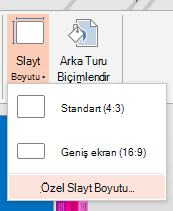
Slayt boyutu listesinde, kullanmak istediğiniz boyutu tıklatın veya özel boyutları seçmek için Genişlik ve Yükseklik kutularını kullanın.
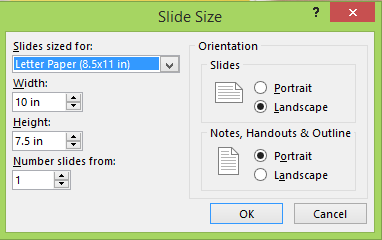
Tamam'a tıklayın.
PowerPoint şimdi yeni düzende içeriğinizin boyutunu en büyük boyuta çıkarmak (bunu yapmak için Ekranı Kapla'ya tıklayın) veya tüm içeriğin yeni düzene sığması için ölçeği küçültmek (bunu yapmak için Sığdır'a tıklayın) arasında seçim yapmanızı ister.
Not
En üst düzeye çıkarmayı tercih ederseniz, bazı içerikler yazdırma kenar boşluklarının dışında kalabilir.

Not
Word belge sayfalarından farklı olarak, PowerPoint slaytlarında slayt düzenini değiştirmek için ayarlayabileceğiniz kenar boşlukları yoktur. Slaydınız kenardan kenara uzanır. Slaytları yazdırdığınızda, yazıcı sınırlamaları slaytların çevresinde beyaz kenarlara neden olabilir. Bununla birlikte, Metin Kutuları ve Şekiller'in içinde kenar boşluklarını değiştirebilirsiniz.
Slayt yönlendirmesini değiştirme
Geniş biçimli yatay sunular en popüler olanlar olsa da, slaytlarınızın dikey, dikey modda daha iyi çalıştığını fark edebilirsiniz.
Not
Tek tek slaytların değil yalnızca sununun tamamının yönlendirmesini değiştirebilirsiniz.
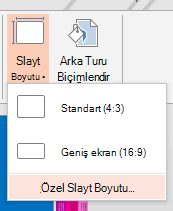
Tasarım sekmesindeki Özelleştir grubunda Slayt Boyutu'na tıklayın.
Özel Slayt Boyutu'na tıklayın.
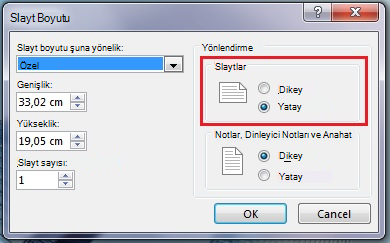
Slaytların yönlendirmesini Dikey veya Yatay olarak değiştirin.
Not
Ayrıca notlarınızın, dinleyici notlarınızın ve ana hattınızın yönünü de değiştirebilirsiniz.
Tamam'a tıklayın.
PowerPoint şimdi yeni düzende içeriğinizin boyutunu en büyük boyuta çıkarmak (bunu yapmak için Ekranı Kapla'ya tıklayın) veya tüm içeriğin yeni düzene sığması için ölçeği küçültmek (bunu yapmak için Sığdır'a tıklayın) arasında seçim yapmanızı ister.
Not
En üst düzeye çıkarmayı tercih ederseniz bazı içerikler slaydın dışında kalabilir.
Ayrıca bkz.
Slaytlarınızın boyutunu değiştirme
PowerPoint'te şekil veya metin kutusundaki metni konumlandırma
Slaytları beyaz kenarlar olmadan yazdırmak için geçici çözüm