

PowerPoint'te otomatik slayt numaraları ekleyip kaldırabilir, başlık slaydında numaralandırmayı gizleyebilir ve slayt numaralarını taşıyabilirsiniz. Ayrıca slaytlara tarih ve saat de ekleyebilirsiniz.
Slayt numaralandırma özelliğiyle ilgili iyileştirmeler önermek isterseniz Yardım>Geri Bildirim Öneride>bulun'u seçerek bunu yapabilirsiniz.
Ayrıntılı yönergeleri görmek için aşağıdaki başlıklardan birini seçerek açın.
Sununuza slayt numaraları ekleme
-
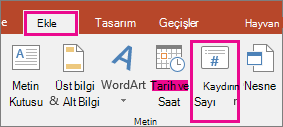
Ekle sekmesinde Slayt Numarası'nı seçin.
-
Slayt sekmesinde, Slayt numarası kutusunu işaretleyin.
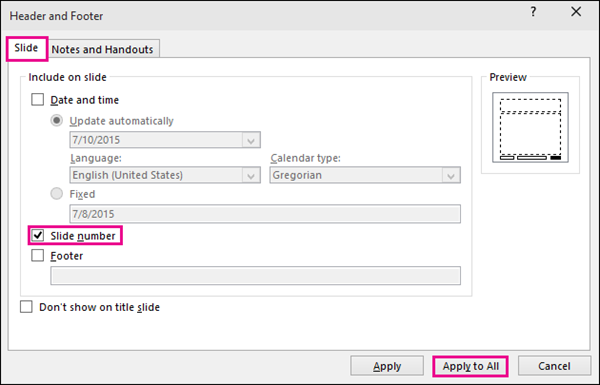
Başlık slaydında numara görünmesini istemiyorsanız, Başlık slaydında gösterme kutusunu da işaretleyin. - Tümüne Uygula'yı seçin.
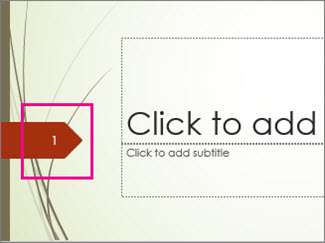
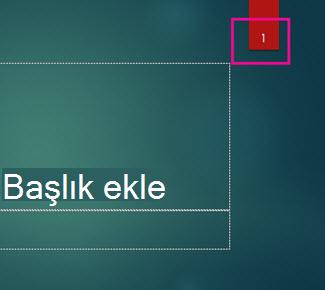
Sununuza uygulanan temada, slaytlarınızda numaraların gösterildiği yer için standart bir konum vardır. Aşağıdaki resimde bu iki temayla gösterilmiştir. Bu konumu değiştirmek için, aşağıdaki “Slaytlarınızda sayfa numaralarının görüntüleneceği yeri değiştirme” bölümüne bakın.
Sununuzdan slayt numaralarını kaldırma
-
Ekle sekmesinde Slayt Numarası'nı seçin.
-
Slayt sekmesinde, Slayt Numarası onay kutusunu temizleyin.
- Tümüne Uygula'yı seçin.
Başlık slaydında slayt numaralarını gizleme
- Ekle sekmesinde Slayt Numarası'nı seçin.
- Slayt sekmesinde, Başlık slaydında gösterme kutusunu işaretleyin.
- Tümüne Uygula’yı seçin.
Slayt numaralarının konumunu değiştirme
-
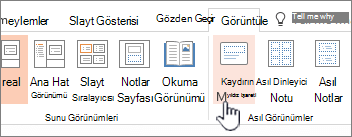
Görünüm sekmesinde Asıl Slayt'ı seçin.
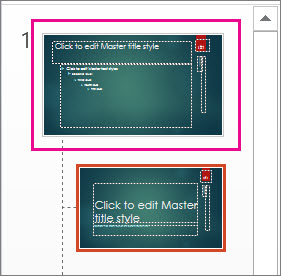
- Küçük resim bölmesinin üst kısmında Asıl Slayt küçük resmini seçin.
-
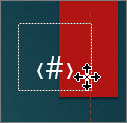
Slayt bölmesinde, slayt numarası yer tutucusunu seçin ve dört başlı ok gösterilene kadar seçili tutun; sonra, bunu yeni konuma sürükleyin.
İşiniz bittiğinde Asıl Slayt Görünümünü Kapat'ı seçin.
Slayt numaralarını belirli bir numaradan başlatma
Tasarım sekmesinde Slayt Boyutu’nu, ardından da Özel Slayt Boyutu’nu seçin.
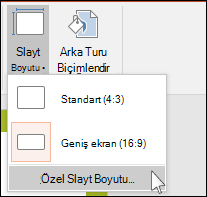
Slayt başlangıç numarası altında, başlangıç numarasını değiştirmek için yukarı veya aşağı oku seçin:

Tamam’ı seçin.
Tarih ve saat ekleme
Görünüm sekmesinin Sunu Görünümleri grubunda Normal'i seçin.
Ekranınızın sol tarafında, slayt küçük resimlerini içeren bölmede sununuzdaki ilk slaydın küçük resmini seçin.
Ekle sekmesindeki Metin grubunda Tarih & Saat'i seçin.
Üst Bilgi ve Alt Bilgi iletişim kutusu açılır.Slayt sekmesinde Tarih ve saat onay kutusunu seçin ve sonra da istediğiniz tarih türünü seçin:
- Sunuyu her açtığınızda ya da yazdırdığınızda tarih ve saatin geçerli tarihi yansıtmasını istiyorsanız, Otomatik güncelleştir'i seçin ve ardından istediğiniz tarih ve saat biçimini seçin.
- Tarih ve saati belirli bir tarihe ayarlamak istiyorsanız Sabit'i seçin ve Sabit kutusuna istediğiniz tarihi yazın.
Sununuzda tarihi Sabit olacak şekilde ayarlayarak, son değişiklik yaptığınız zamanı kolayca izleyebilirsiniz.
Sununuzdaki slaytların tümüne tarih ve saat eklemek istiyorsanız Tümüne Uygula'yı seçin.
Alt bilgiye metin ekleme
-
Ekle sekmesinde, Üst Bilgi ve Alt Bilgi’yi seçin.
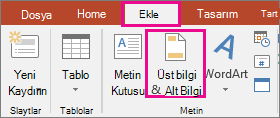
- Slayt sekmesinde Alt Bilgi kutusunu işaretleyin.
-
Altbilgi'nin altındaki kutuya, “Ticari Sır” gibi, istediğiniz metni yazın.
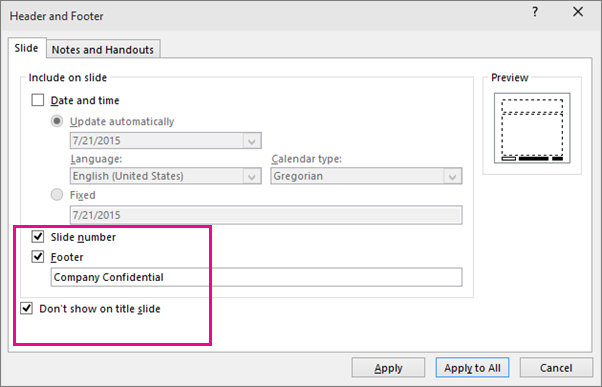
- Alt bilginin başlık slaydınızda görünmesine engellemek için, Slaytta gösterme kutusunu işaretleyin.
- Alt bilginin tüm slaytlarda gösterilmesini sağlamak için Tümüne Uygula'yı seçin veya yalnızca seçili durumdaki slaytta gösterilmesini sağlamak için Uygula'yı seçin.
Alt bilgiyi silme
-
Ekle sekmesinde, Üst Bilgi ve Alt Bilgi’yi seçin.
- Slayt sekmesinde Alt Bilgi kutusunu temizleyin.
- Alt bilgiyi sunudaki tüm slaytlardan kaldırmak için Tümüne Uygula'yı seçin. İsterseniz, alt bilgiyi yalnızca seçili durumdaki slayttan kaldırmak için Uygula'yı seçin.
Slaytlarınızda alt bilgilerin görünmesini sağlamayla ilgili sorunları giderme
Ayrıntılar için Alt bilgi sorunlarını giderme başlıklı makaleye göz atın.