
Belgenizin içeriğiyle PowerPoint sunusundaki içerik arasında dinamik bağlantı oluşturmak istediğinizde, içeriği bir nesne olarak ekleyin. İçeriği yapıştırmanızdan (örneğin Ctrl+V tuşlarına basarak) farklı olarak, bunu bağlı veya ekli bir nesne olarak eklediğinizde, içerikle oluşturulduğu özgün programda çalışmaya devam edebilirsiniz.
Slaydı belgeye bir PowerPoint nesnesi olarak eklerseniz, slayda çift tıkladığınızda Word PowerPoint'i çalıştırır ve slaytla çalışırken PowerPoint komutlarını kullanabilirsiniz.
PowerPoint sunusunun tamamını bir nesne olarak eklediğinizde, belgede yalnızca bir slayt görüntülenir. Farklı slaytları görüntülemek için, PowerPoint nesnesine çift tıklayın ve ardından Enter tuşuna basarak slayt gösterisini çalıştırın.
Bağlı nesne veya ekli nesne ekleme
Bir veya birden çok slaydı bağlayabilir veya ekleyebilir ya da sununun tamamını ekleyebilirsiniz. Belgenize bir PowerPoint sunu nesnesi eklerseniz, belgede sunu nesnesine çift tıkladığınızda Word PowerPoint slayt gösterisini çalıştırır. Sunuyu belgenin içinden düzenleyemezsiniz. Sunu nesnesi yalnızca eklenebilir; bağlanamaz.
Hem Word belgesini hem de bağlı nesne veya ekle nesne oluşturmak istediğiniz kaynak slaytları içeren PowerPoint sunusunu açın.
PowerPoint'e geçin ve ardından sununun tamamını veya istediğiniz slaytları seçin.
Not
Slaytları seçmek için, Slayt Sıralayıcısı görünümünde istediğiniz slayda tıklayın. Bir slayt aralığı seçmek için, Shift tuşunu basılı tutarak aralığın ilk ve son slaytlarına tıklayın. Birbirini izlemeyen birden çok slayt seçmek için, Ctrl tuşunu basılı tutarak istediğiniz slaytlara tıklayın.
Ctrl+C tuşlarına basın.
Word belgesine geçin ve bilgilerin gösterilmesini istediğiniz yere tıklayın.
Giriş sekmesinin Pano grubunda, Yapıştır'ın altındaki oka tıklayın ve sonra da Özel Yapıştır'a tıklayın.
Türü listesinde Microsoft PowerPoint Sunu nesnesi veya Microsoft PowerPoint Slayt nesnesi seçin.
Ekli nesne yerleştirmek için Yapıştır'ı veya nesnenin bağlantısını eklemek için Bağlantı yapıştır'ı seçin ve ardından Tamam'a tıklayın.
Alternatif olarak, nesneye aşağıda gösterildiği gibi bağlantı ekleyebilirsiniz.
- Ekle sekmesinin Metin grubunda, Nesne'nin yanındaki oka tıklayın ve sonra da Nesne'yi seçin.
- Dosyadan Oluştur sekmesine tıklayın ve sununuzun konumuna gidin.
- Dosyaya bağlan'ı veya Simge olarak göster'i seçin ve sonra da Tamam'a tıklayın.
Bağlı nesneleri güncelleştirme
Varsayılan olarak, bağlı nesneler otomatik olarak güncelleştirilir. Bu, Word dosyasını her açtığınızda veya Word dosyası açık durumdayken kaynak PowerPoint dosyası her değiştiğinde Word'ün bağlı bilgileri güncelleştirdiği anlamına gelir. Bununla birlikte, tek tek bağlı nesnelerin ayarlarını değiştirerek bağlı nesnenin güncelleştirilmemesini veya yalnızca belgenizin okuyucusu el ile güncelleştirmeyi seçtiğinde güncelleştirilmesini sağlayabilirsiniz.
Ayrıca Word'ün, açtığınız tüm belgelerde bağlantıları otomatik olarak güncelleştirmesini engelleyebilirsiniz. Bunu belgelerin güvenilmeyen bir kaynaktan geliyor olabilecek dosyalarla güncelleştirilmesini önlemek amacıyla, bir güvenlik önlemi olarak yapabilirsiniz.
Önemli
Bağlı nesneler içeren bir belgeyi açtığınızda, Word bağlı dosyalardaki verilerle belgenin güncelleştirilip güncelleştirilmeyeceğini sorar. Bağlı dosyaların güvenilmeyen bir kaynaktan geldiğinden şüpheleniyorsanız, bu iletide Hayır'a tıklayın.
Buna ek olarak, bağlı nesneyle bunun kaynak PowerPoint dosyası arasındaki bağlantıyı kalıcı olarak da kesebilirsiniz. Bağlantı kesildiğinde, artık nesneyi belgede düzenleyemezsiniz; bu nesne, PowerPoint içeriğinin bir resmine dönüşür.
Bağlı nesneyi el ile güncelleştirme
- Bağlı nesneye sağ tıklayın ve Bağlantıyı Güncelleştir'e tıklayın.
- Ya da bağlı nesneye sağ tıklayın, Bağlantılı Slayt Nesnesi'ne veya Bağlantılı Sunu Nesnesi'ne tıklayın ve sonra da Bağlantılar'a tıklayın.
- El ile güncelleştirmek istediğiniz bağlantıya tıklayın ve Seçilen bağlantı için güncelleştirme yöntemi'nin altında El ile güncelleştirme'ye tıklayın.
Bağlı nesnenin güncelleştirilmesini engelleme
- Bağlı nesneyi sağ tıklatın, Bağlı NesneBağlantıları'nı> tıklatın.
- Ya da bağlı nesneye sağ tıklayın, Bağlantılı Slayt Nesnesi'ne veya Bağlantılı Sunu Nesnesi'ne tıklayın ve sonra da Bağlantılar'a tıklayın.
- Güncelleştirilmesini engellemek istediğiniz bağlantıya tıklayın ve sonra Seçilen bağlantı için güncelleştirme yöntemi'nin altında Kilitli onay kutusunu seçin.
Not
Bağlantının kilidini açmak için Kilitli onay kutusunu temizleyin.
Word'ün tüm belgelerde bağlantıları otomatik olarak güncelleştirmesini engelleme
- Dosya sekmesinde Seçenekler'i tıklatın.
- Gelişmiş'i tıklatın ve sonra aşağı kaydırarak Genel'e gidin.
- Açılışta otomatik bağlantıları güncelleştir onay kutusunu temizleyin.
Bağlı nesne ile kaynağı arasındaki bağlantıyı kesme
- Bağlı nesneyi sağ tıklatın, Bağlı NesneBağlantıları'nı> tıklatın.
- Ya da bağlı nesneye sağ tıklayın, Bağlantılı Slayt Nesnesi'ne veya Bağlantılı Sunu Nesnesi'ne tıklayın ve sonra da Bağlantılar'a tıklayın.
- Kesmek istediğiniz bağlantıya tıklayın ve sonra da Bağlantıyı Kes'e tıklayın.
Bağlı veya ekli nesneleri değiştirme
- Bağlı nesneye sağ tıklayın, Bağlı Nesne'ye tıklayın.
- Ya da bağlı nesneye sağ tıklayın ve ardından Bağlı Slayt Nesnesi'ne veya Bağlı Sunu Nesnesi'ne tıklayın.
- Nesnenin ekli mi yoksa bağlı mı olduğuna bağlı olarak Bağlantıyı Düzenle veya Bağlantıyı Aç'ı tıklatın ve sonra istediğiniz değişiklikleri yapın.
Ekli nesne söz konusuysa, değişiklikler yalnızca nesnenin belgedeki kopyasında yapılır. Bağlı nesne söz konusuysa, değişiklikler kaynak dosyada yapılır.
Bağlı nesneler ile ekli nesneler arasındaki farklar
Bağlı nesnelerle ekli nesneler arasındaki temel farklar, verilerin depolandığı yer ve verileri hedef dosyaya yerleştirdikten sonra bunları güncelleştirme biçiminizdir.
Belgeye nesnenin bağlantısını veya bir kopyasını yerleştirirsiniz. Nesneleri bağlama ve ekleme (nesne bağlama ve ekleme veya OLE) teknolojisini destekleyen herhangi bir programdan bu yöntemle içerik ekleyebilirsiniz.
Örneğin aylık durum raporu, rapordan ayrı olarak PowerPoint slaydında tutulan bilgiler içerebilir. Raporu slayda bağlarsanız, kaynak dosya her güncelleştirildiğinde rapordaki veriler de güncelleştirilebilir. Slaydı rapora eklerseniz, raporunuz verilerin statik bir kopyasını içerir.
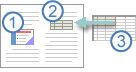
1. Eklenmiş nesne
2. Bağlantılı nesne
3. Kaynak dosya
Nesne bağlı olduğunda, kaynak dosya değiştiyse bilgiler güncelleştirilebilir. Bağlı veriler kaynak dosyada depolanır. Word dosyasında veya hedef dosyada yalnızca kaynak dosyanın konumu depolanır ve bağlı verilerin bir gösterimi görüntülenir. Dosya boyutunun dikkate alınması gerekiyorsa, bağlı nesneler kullanın.
Ayrıca, farklı bir bölüm tarafından toplanan veriler gibi bağımsız olarak tutulan bilgileri eklemek istediğinizde ve bu verileri Word belgesinde güncel tutmanız gerektiğinde, bağlama yararlı olur.
PowerPoint nesnesini eklerseniz, kaynak PowerPoint dosyasında değişiklik yaptığınızda Word dosyasındaki bilgiler değişmez. Eklenen nesneler Word belgesinin parçası haline gelir; bunlar eklendikten sonra artık kaynak dosyanın bir parçası değildir.
Bilgiler tamamen tek bir Word belgesi içinde yer aldığından, bilgilerin kaynak dosyadaki değişiklikleri yansıtmasını veya belge alıcılarının bağlı bilgileri güncelleştirmekle uğraşmasını istemediğiniz durumlarda, ekleme yöntemi yararlı olur.