
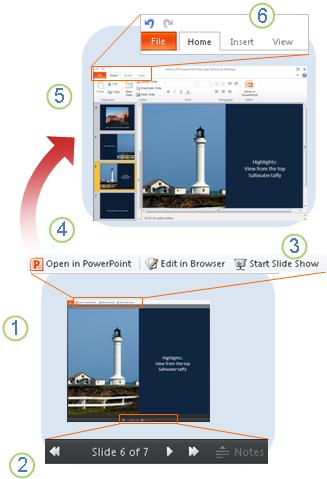
Okuma görünümünde sunuda ilerleyebilir ve notları okuyabilirsiniz.
Slayttan slayda veya aynı slaytta bir sonraki efekte gitme. Notlar bölmesini açmak ve kapatmak için Notlar'a tıklayın.
Sunuyu tam ekran olarak görmek için Slayt Gösterisini Başlat'a tıklayın. Bilgisayarınızı bir projektöre bağlarsanız, slayt gösterisini sunmak için bu modu kullanabilirsiniz.
Sunuyu tarayıcıda düzenlemek için Tarayıcıda Düzenle'yi tıklatın; PowerPoint masaüstü uygulamasında üzerinde çalışmak için PowerPoint'te Aç'a tıklayın.
Düzenleme görünümü, slayt ekleyip kaldırdığınız ve slaytların içeriğini düzenlediğiniz yerdir.
PowerPoint Web App, tanıdık PowerPoint genel görünümüne sahiptir:
- Dosya sekmesinde Yazdır'ı tıklatarak slayt gösterisini yazdırın (Okuma görünümünde ve Düzenleme görünümünde).
- Giriş sekmesinde metin biçimlendirme komutları vardır. Slayt eklemek, silmek, çoğaltmak ve gizlemek için de Giriş sekmesini kullanın.
- Resim, SmartArt grafiği, köprü ve küçük resim eklemek için Ekle sekmesini kullanın.
- Görünüm moduna geri dönmek veya slayt gösterisini çalıştırmak için Görünüm sekmesini kullanın.
- PowerPoint Web App çalışmanızı otomatik olarak kaydeder. Saklamak istemediğiniz değişiklikleri atmak için Geri Al özelliğini kullanın.