
PowerPoint CanlıPowerPoint Canlı in Teams, PowerPoint özelliklerini Microsoft Teams işbirliği araçlarıyla birleştirerek sunum yapan kişilere ve katılımcılara ilgi çekici bir sunum deneyimi sunar.
Sunucular, konuşmacı notlarını, toplantı katılımcılarını, tepkileri ve sohbeti tek bir görünümde görüntülerken slaytlar sunabilir.
Katılımcılar, bağımsız slayt gezintisi, slayt çevirisi, yüksek kontrastlı görüntüleme ve büyütme seçenekleriyle deneyimlerini kişiselleştirebilir.
İpucu
İzleyici üyesi misiniz? Sunu sırasında nasıl etkileşim kurabileceğiniz hakkında daha fazla bilgi edinmek için aşağı atlayın.
Sunum görünümü
Slaytlarınızı sunma
Zaten bir Teams toplantısındaysanız, İçeriği paylaş'ı seçin ve ardından PowerPoint Canlı bölümünün altında, sunmak istediğiniz PowerPoint dosyasını seçin. Dosyayı listede görmüyorsanız OneDrive'a Gözat veya Bilgisayarıma gözat'ı seçin.
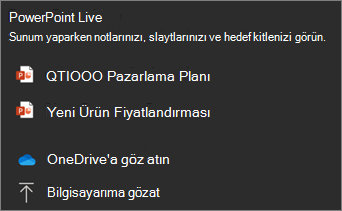
Sununuz zaten Windows veya Mac için PowerPoint'te açıksa dosyaya gidin ve Teams'de Sun'u seçin.

Web için PowerPoint'daysanız İçeriği paylaş'ı> seçinTeams'de sunun.
Slaytlarınız Teams toplantısında, yanında Notlarınız ile birlikte görüntülenir.
İpucu
- Sunuma hazır olmadan en az birkaç dakika önce slaytlarınızı düzenlemeyi bitirin. Bu, PowerPoint'e en son yaptığınız değişiklikleri eşitlemesi için zaman verir ve yükleme hatalarının önlenmesine yardımcı olur.
- Toplantınızdan en az birkaç dakika önce destenizle bir PowerPoint Canlı oturumu başlatın. İçeriğinizi önceden yüklemenize yardımcı olur ve daha sorunsuz bir sunum deneyimi sağlar.
Slaytlar arasında gezinme
Sunu sırasında kullanabileceğiniz çeşitli araçlar vardır.

- İleri ve geri gitmek için gezinti oklarını kullanın.
- Slaytlar arasında hızla hareket etmek için küçük resim şeridini kullanın.
- Sunudaki tüm slaytları görüntülemek ve doğrudan belirli bir slayda atlamak için Kılavuz görünümünü seçin.
- Paylaşım başlatıldıktan sonra sunuda güncelleştirmeler yapıldıysa En son sürümü sun'u seçin.
Hedef kitleyle bağlantıyı sürdürme
PowerPoint Canlı'in bir avantajı da, pencereler arasında geçiş yapmadan sunum yapabilmeniz ve izleyicilerinizle etkileşimde bulunabilmenizdir. Sunum sırasında şunları yapabilirsiniz:
- Toplantı katılımcılarını görüntüleyin.
- İzleyicilerin tepkilerini izleyin ve el kaldırdı.
- Sohbet ve toplantı denetimlerine erişin.
- Konuşmacı notlarını Notlar bölmesinde görüntüleyin.
- Teams tarafından desteklenen sunucu düzenlerini ve kamera deneyimlerini kullanın.
- Slaytlarınızdaki öğelere açıkça başvurmak için Lazer işaretçisi, Kalem, Vurgulayıcı veya Silgi'yi kullanın.
Büyütme ve kaydırma
Sunum yaparken slaytlarınızı yakınlaştırıp uzaklaştırabilir ve kaydırarak belirli noktalara dikkat çekebilir ve sununuzun dinamik kalmasını sağlayabilirsiniz.
Slaydı yakınlaştırmak veya uzaklaştırmak için aşağıdakilerden birini yapın:
- Slayt gösterisinin üzerine gelin ve izleme panelinde sıkıştırın veya genişletin.
- Sıkıştırın veya uzatma dokunma hareketini kullanın (dokunmatik özellikli bir cihazda).
- + veya – tuşlarına basın.
- Slaydın üzerine gelin, Ctrl tuşunu basılı tutun ve fare tekerleğiyle kaydırın.
- Sunu görünümünde sağlanan yakınlaştırma denetimlerini kullanın.
Slaydınızı kaydırmak için aşağıdakilerden birini yapın:
- Ok tuşlarına basın.
- Fareyi kullanarak tıklayıp sürükleyin.
- İzleme panelinde tıklayıp sürükleyin.
- Dokunmak ve sürüklemek için tek parmağınızı kullanın (dokunmatik cihazda).
Yakınlaştırma ve kaydırma işlemi bittiğinde ekranınızı sıfırlamak için Esc tuşuna basın.
Ses, video ve animasyonla sunum yapma
Multimedya içeriği sununuzu daha ilgi çekici hale getirebilir. Canlı oturumunuzdaki herkes için sorunsuz çalışmasını şu şekilde sağlayabilirsiniz.
- Ekli videolar, PowerPoint CanlıPowerPoint Canlı'da en iyi sonucu verir. Bilgisayarınızdan nasıl video dosyası ekleyeceğinizi görün.
- Her slayt için tek bir medya dosyası kullanın. Tek bir slayttaki birden fazla ses veya video dosyası, üst üste binen ses veya görseller oluşturarak katılımcılar için aynı anda yürütülebilir.
- Sunu bittikten sonra katılımcılar animasyonları göremeyeceğinden, animasyonları son slayda yerleştirmekten kaçının.
İzleyici görünümü
Bir katılımcı olarak, diğer katılımcıların gördüklerini etkilemeden görüntüleme deneyiminizi kişiselleştirebilirsiniz.
Farklı slaytlara gitmek ve bilgileri kendi belirlediğiniz hızda gözden geçirmek için gezinti oklarını kullanın.
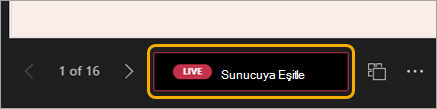
Sunucu tarafından gösterilmekte olan slayda dönmek için Sunucuya eşitle'yi seçin.
Not
Sunucular katılımcıların bağımsız olarak gezinmesini istemiyorsa, sunumu paylaşmadan önce kişilerin destede kendi hızlarında gitmesine izin veren seçeneği kapatabilir.
Tüm slaytları görüntülemek için Kılavuz görünümünü seçin ve doğrudan gözden geçirmek istediğiniz içeriğe atlayın.
Daha fazla bağlamı hemen edinmek için slaytlardaki herhangi bir köprüye tıklayın.
Slayt içeriğine tam erişim elde etmek için ekran okuyucuyu kullanın.
Slaytları diğer dillere çevirin. Görünümü> değiştir, Slaytları çevir'i seçin ve sonra da bir dil seçin.
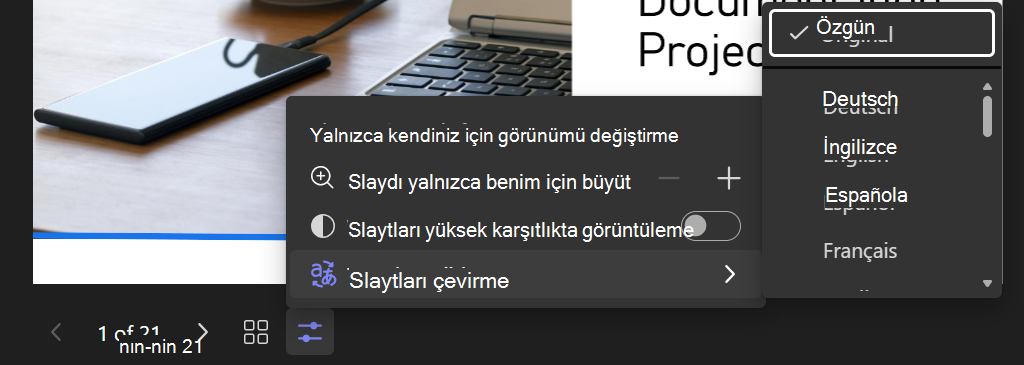
Görüşünüz düşükse, slaytların daha kolay görüntülenebilmesi için yüksek karşıtlık görünümüne geçin. Görünümü>değiştir'i seçin Slaytları yüksek karşıtlıkta görüntüleme.
Görüntüleme deneyiminiz daha yüksek bir uygunlukta olur ve net metinler ve pürüzsüz animasyonlar görmenize olanak tanır. PowerPoint CanlıPowerPoint Canlı ayrıca tipik paylaşımdan önemli ölçüde daha az ağ bant genişliği gerektirir, bu da onu ağ bağlantısı bir sorun olduğunda en iyi seçenek haline getirir.
Slaytları büyütme
Başkalarının gördüklerini etkilemeden sunu slaydını yakınlaştırabilir ve kaydırabilirsiniz.
Farenizi, izleme panelinizi, klavyenizi, dokunmatik ekranınızı veya Slaydı Büyüt seçeneğini uygun şekilde kullanın.
Slaydı yakınlaştırmak veya uzaklaştırmak için aşağıdakilerden birini yapın:
- Slayt gösterisinin üzerine gelin ve izleme panelinde sıkıştırın veya genişletin.
- Sıkıştırın veya uzatma dokunma hareketini kullanın (dokunmatik özellikli bir cihazda).
- + veya – tuşlarına basın.
- Slaydın üzerine gelin, Ctrl tuşunu basılı tutun ve fare tekerleğiyle kaydırın.
- Görünümü değiştir menüsünde büyütme denetimlerini kullanın.
Slaydınızı kaydırmak için aşağıdakilerden birini yapın:
- Ok tuşlarına basın.
- Fareyi kullanarak tıklayıp sürükleyin.
- İzleme panelinde tıklayıp sürükleyin.
- Dokunmak ve sürüklemek için tek parmağınızı kullanın (dokunmatik cihazda).
Yakınlaştırma ve kaydırma işlemi bittiğinde ekranınızı sıfırlamak için Esc tuşuna basın.
Önemli
TPPT LivePPT Canlı oturumu için maksimum 1.000 katılımcı desteklenir.
PowerPoint Canlı Teams canlı etkinliklerinde, CVI cihazlarında ve VTC cihazlarında desteklenmez.
Anonim kullanıcılar PowerPoint Canlı aracılığıyla sunum yapamaz.
Web üzerinde Teams kullanıyorsanız, sunucu görünümünü görmek için Microsoft Edge 18 veya sonraki bir sürümüne ya da Google Chrome 65 veya sonraki bir sürüme ihtiyacınız vardır.
Sunucu görünümü, küçük ekranlı cihazlarda varsayılan olarak gizlidir. Görünümü değiştir'i seçerek açabilirsiniz
 >Geçerli slaydın altında sunucu görünümünü gösterme. (veya paylaşım penceresini seçip Ctrl+Shift+x tuşlarına basarak).
Toplantı kayıtları, PowerPoint CanlıPowerPoint Canlı oturumunda herhangi bir video, animasyon veya ek açıklama işareti yakalamaz.
Paylaştığınızda
 Teams'den, PowerPoint Canlı PowerPoint Canlı bölümü, en son açtığınız veya SharePoint sitesinde veya OneDrive'ınızda düzenlediğiniz dosyaları listeler. Sunmak için bu dosyalardan birini seçerseniz tüm toplantı katılımcıları toplantı sırasında slaytları görüntüleyebilir. Toplantı dışında dosyaya erişim izinleri değişmez.
Gözat seçeneğini belirleyip Teams’e daha önce yüklenmemiş bir PowerPoint dosyasını sunmayı seçerseniz toplantının parçası olarak dosya karşıya yüklenir.
- Bir kanal toplantısında sunum yapıyorsanız dosya, kanaldaki Dosyalar sekmesine yüklenir ve tüm ekip üyeleri buna erişebilir.
- Bir özel toplantıda sunum yapıyorsanız dosya OneDrive’ınıza yüklenir ve yalnızca toplantı katılımcıları buna erişebilir.
İkili PPT dosyaları (*.ppt, *.pps, *.odp, *.pot) desteklenmez. PowerPoint Canlı için desteklenen dosya türleri *.pptx ve *.ppsx'tir.
• Desteklenen maksimum PowerPoint dosya boyutu 2 GB'dir.
Microsoft StreamPowerPoint sununuza eklenen Microsoft Stream videolar, SharePointOnline'ın eşzamanlı kullanıcı azaltma sınırlarına uyacaktır.
Ticari GCC kiracıları için, kullanıcının makinesinden Microsoft 365'e bağlantı için aşağıdaki uç nokta verileri gereklidir.
- URL Adresi: *.osi.office365.us Bağlantı noktası: 443
- URL Adresi: *.cdn.office365.us Bağlantı Noktası: 443