
Dinleyici notlarını yazdırdığınızda Web için PowerPoint Web için PowerPoint sunu dosyanızın bir PDF kopyasını oluşturur. Çoğu PDF görüntüleyicisinde, her sayfada üstbilgi veya altbilgi içermeyen tek bir slayt elde edersiniz. Ancak, Adobe Reader'ın en son sürümünü kullanıyorsanız, sayfa başına 2 veya daha fazla slayt yazdırabilirsiniz.
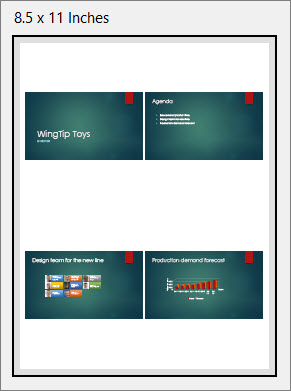
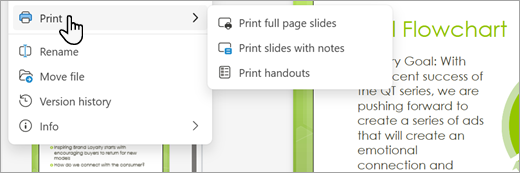
Dosya sekmesini, ardından Yazdır'ı seçin ve istediğiniz seçeneği belirleyin.
Yazdır iletişim kutusunda, Yazıcı altında, Microsoft PDF'ye Yazdır'ı seçin.
Yazdır iletişim kutusundan, istediğiniz kopya sayısını, Yerleşimi (Dikey veya Yatay), istediğiniz sayfa aralığını (Tümü, Yalnızca tek sayfalar, Yalnızca Çift sayfalar), renkli veya siyah beyaz, Kağıt boyutu ve diğer seçenekleri belirleyebilirsiniz.
Not
Ek yazdırma seçeneklerini belirleme konusunda yardıma ihtiyacınız olursa, Yazdır kutusunun sağ üst köşesindeki Yardım bağlantısını (soru işareti) seçin.
Yazdır’ı seçin.
İpucu
PDF dosyası yeni bir tarayıcı penceresinde açılır. Yazdırmayı bitirdiğinizde kapatabilirsiniz.
Daha fazla yazdırma seçeneği için bkz. PowerPoint slaytlarınızı, dinleyici notlarınızı veya notlarınızı yazdırma.