
Bir geçişin süresini ve geçiş efektini değiştirebilir, hatta geçiş sırasında çalınacak bir ses belirtebilirsiniz. Ayrıca, bir slayda ilerlemeden önce slaytta geçirilecek süreyi de belirtebilirsiniz.
Geçişin hızını ayarlama
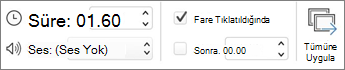
Geçiş hızını ayarlamak için Süre'yi kullanın. Süre ne kadar kısa olursa slayt o kadar hızlı ilerler, sayı büyüdükçe slayt daha yavaş ilerler.
- Değiştirmek istediğiniz geçişi olan slaydı seçin.
- Geçişler sekmesindeki Zamanlama grubunda, Süre kutusuna istediğiniz saniye sayısını yazın.

İpucu
Slayt gösterisindeki tüm geçişlerin aynı hızı kullanmasını istiyorsanız, Tümüne Uygula'ya tıklayın.
Geçişin efekt seçeneklerini değiştirme
PowerPoint'teki geçişlerin tümü değilse bile çoğu özelleştirilebilir.
- Değiştirmek istediğiniz geçişi olan slaydı seçin.
-
Geçişler sekmesindeki Bu Slayda Geçiş grubunda Efekt Seçenekleri'ne tıklayın ve istediğiniz seçeneği belirleyin.
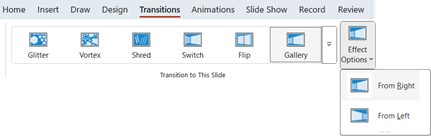
Bu örnekte, slayda bir Galeri geçişi uygulanmış ve Sağdan seçeneği belirtilmiştir.
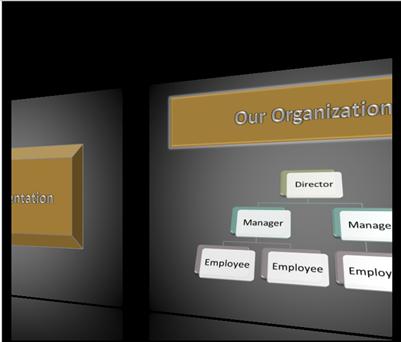
Sunu sırasında Sağdan seçeneğinin işaretli olduğu Galeri geçişi.
Sonraki slayda geçmek için bir zaman belirtme
Slaydı İlerlet , bir slaydın sıradaki slayda geçiş başlamadan önce ne kadar süreyle görünümde kalacağını belirterek geçiş zamanlamasını ayarlar. Zamanlama seçilmezse, slaytlar fareyi tıklattığınızda ilerler.
Zamanlamasını ayarlamak istediğiniz slaydı seçin.
Geçişler sekmesinde, Zamanlama grubunda, Slaydı İlerlet altında aşağıdakilerden birini yapın:
- Fareyi tıklattığınızda slaydın bir sonraki slayda ilerlemesini sağlamak için, Fare Tıklatıldığında onay kutusunu seçin.
- Slaydın otomatik olarak ilerletilmesini sağlamak için, Sonra onay kutusunu seçin ve istediğiniz dakika veya saniye sayısını girin. Slayttaki son animasyon veya diğer efekt sona erdiğinde süreölçer başlar.
- Hem fareyi hem de otomatik ilerlemeyi etkinleştirmek için, Fare Tıklatıldığında ve Sonra onay kutularının her ikisini de seçin. Ardından, Sonra için, istediğiniz dakika veya saniye sayısını girin. Slayt otomatik olarak ilerler ancak fareyi tıklatarak daha hızlı ilerleyebilirsiniz.
İpucu
Tüm slaytların aynı hızda ilerlemesini istiyorsanız, Tümüne Uygula'yı tıklatın.
Geçiş sırasında ses çalacak bir ses ayarlama
Değiştirmek istediğiniz geçişi olan slaydı seçin.
Geçişler sekmesindeki Zamanlama grubunda, Ses listesinde, istediğiniz sesi seçin.
Not
Kendi sesinizi kullanmak isterseniz, Ses listesinden Diğer Ses'i seçin. Ardından, Ses Ekle iletişim kutusunda, istediğiniz sesi seçin ve Tamam'a tıklayın
Ayrıca Bkz:
Slaytlar arasındaki geçişleri ekleme, değiştirme veya kaldırma