Sıfırdan sunular oluşturun veya Microsoft İçerik Oluşturucu'dan profesyonelce tasarlanmış, tamamen özelleştirilebilir bir şablonla başlayın. Masaüstünde PowerPoint'i kullanmaya başlama veya Web üzerinde PowerPointWeb üzerinde PowerPoint.
İpucu
Microsoft Copilot varsa, sunu oluşturmanıza, slayt veya resim eklemenize ve daha fazlasına yardımcı olabilir. Daha fazla bilgi edinmek için PowerPoint'te Copilot ile yeni sunu oluşturma bölümüne bakın.
Sunu oluşturma
- PowerPoint'i açın.
- Yan bölmede Yeni'yi seçin.
- Bir seçenek belirtin:
- Sıfırdan sunu oluşturmak için Boş Sunu'yu seçin.
- Hazırlanmış bir tasarımı kullanmak için şablonlardan birini seçin.
- PowerPoint'i kullanma ipuçları almak için Tura Katıl'ı ve ardından Oluştur'u seçin.

Slayt ekleme
- Yan bölmedeki küçük resimlerden, yeni slaydınızdan önce gelmesini istediğiniz slaydı seçin.
- Giriş sekmesinin Slaytlar bölümünde YeniSlayt'ı seçin.
- Slaytlar bölümünde Slayt Düzeni'ni seçin ve ardından menüden istediğiniz düzeni seçin.

Metin ekleme ve biçimlendirme
- İmleci metin kutusunun içine getirin ve bir şeyler yazın.
- Metni seçin ve Giriş sekmesininYazı Tipi bölümünden Yazı Tipi, Yazı Tipi Boyutunu Büyüt, Yazı Tipi Boyutunu Küçült, Kalın, İtalik, Altı Çizili gibi bir veya daha fazla seçenek belirtin.
- Madde işaretli veya numaralandırılmış listeler oluşturmak için metni seçin ve ardından Madde İşaretleri veya Numaralandırma’yı seçin.

Resim, şekil ve daha fazlasını ekleme
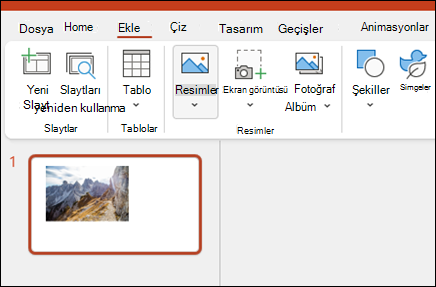
- Ekle sekmesine gidin.
- Resim eklemek için:
- Resimler bölümünde Resimler'i seçin.
- Resim Ekle menüsünde, istediğiniz kaynağı seçin.
- İstediğiniz resme göz atın, resmi seçin ve ardından Ekle'yi seçin.
- İllüstrasyon eklemek için:
- Çizimler bölümünde Şekiller, Simgeler, 3B Modelleri, SmartArt veya Grafik'i seçin.
- Çizim türlerinden birine tıkladığınızda açılan iletişim kutusunda, istediğiniz öğeyi seçin ve bunu eklemek için istemleri izleyin.