
Temalar
- Tasarım sekmesini seçin.
- Temalar’dan birini seçin.
- Varyantlar’dan birini seçin.

PowerPoint Tasarımcısı’nı kullanma
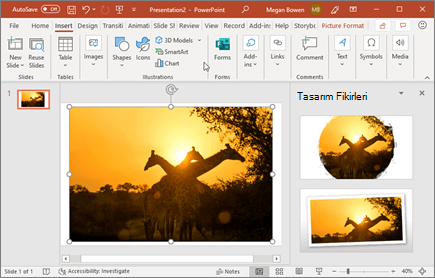
- Bir veya birden çok resim, öğe listesi ya da tarih listesi girin.
- Designer paneli açılır. İstediğiniz tasarımı seçin.
Ayrıca bir resim seçerek ve sonra Tasarım>Designer'ı seçerek Designer gösterebilirsiniz.
Geçişler
Bir slayttan diğerine geçişe özel bir efekt eklemek için:
- Geçiş eklemek istediğiniz slaydı seçin.
- Geçişler sekmesinde istediğiniz efekti seçin.
- Geçişin nasıl gerçekleşeceğini değiştirmek için Efekt Seçenekleri’ni seçin: Sağdan, Soldan...
Geçişi geri almak için Yok’u seçin.

Animasyonlar
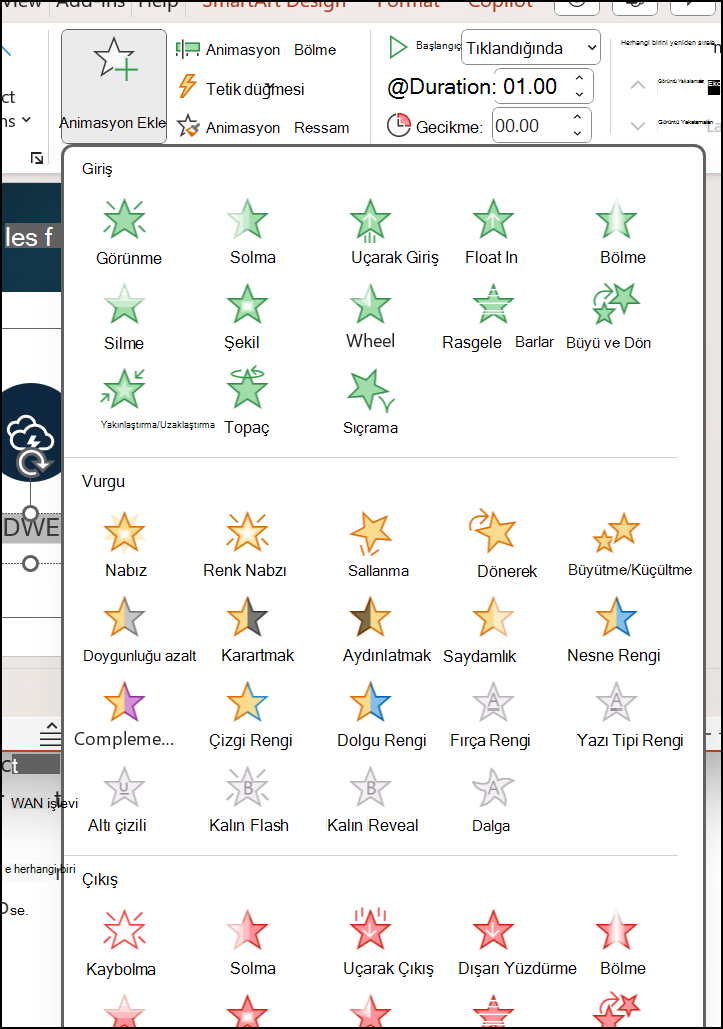
Slayttaki metne veya nesnelere animasyon eklemek için:
- Animasyon eklemek istediğiniz metni veya nesneyi seçin.
-
Animasyonlar sekmesinde Animasyon Ekle’yi seçip ardından, açılan listede istediğiniz animasyonu belirleyin.
Metnin satırlarına teker teker animasyon eklemek için metinden bir satır seçin, bir animasyon seçin, metinden sonraki satırı seçin, bir animasyon seçin... -
Başlat seçeneği için Tıklandığında, Öncekiyle Birlikte veya Öncekinden Sonra’yı seçin.
Ayrıca, Süre veya Gecikme’yi de seçebilirsiniz.
Daha fazla bilgi edinmek için bkz. Metne veya nesnelere animasyon ekleme.
Büyüleyici PowerPoint sunu tasarımı konusunda yaratıcı uzmanların hazırladığı bu adım adım kılavuza göz atın.