PowerPoint'in daha yeni sürümlerinde, YouTube veya Vimeo'dan bir çevrimiçi videoyu slayda ekleyebilirsiniz.
Microsoft 365 için PowerPointMicrosoft 365 için PowerPoint, sürüm 1907 veya sonraki sürümlerde, Microsoft StreamMicrosoft Stream adlı kuruluştaki kişilerin karşıya yükleyebileceği, görüntüleyebileceği ve diğerleri ile paylaşabileceği bir video hizmetidir.
Video doğrudan web sitesinden oynatılır ve oynatma, duraklatma ve ses ayarları gibi işlemler için sitenin denetimleri vardır. PowerPoint kayıttan yürütme özellikleri (Karartma, Yer İşareti Ekleme, Kırpma vb.) çevrimiçi videolarda geçerli değildir.
Video, sununuzun içinde değil, bir Web sitesinde kayıtlı olduğu için, başarılı bir şekilde oynatmak için internete bağlı olmanız gerekir.
Web videosu ekleme
- Web tarayıcınızda istediğiniz videoyu bulun.
- Tarayıcınızın Adres çubuğundan web sayfasının URL'sini kopyalayın.
- PowerPoint'e geri dönün ve videoyu yerleştirmek istediğiniz slaydı seçin.
- Şeridin Ekle sekmesinde Video>Çevrimiçi Video'yu seçin.
-
Çevrimiçi Video İletişim kutusuna, 2. adımda kopyaladığınız URL'yi yapıştırın.
-
Ekle’yi seçin.
Video oynatma
Bir video başarılı bir şekilde eklendiyse Normal görünümde ya da Slayt Gösterisinde oynatılabilir.
- Normal görünümde, videonun üzerinde Yürüt düğmesi görünür.
- Slayt gösterisinde, videolarla web tarayıcısındaki gibi etkileşimde bulunabilirsiniz.
- Varsayılan olarak Vimeo ve YouTube videoları "tıklama sırasıyla" yürütülür. Oynat düğmesini seçmek zorunda kalmadan videoyu oynatabilirsiniz. Seçtiğiniz dizide bir sonraki adıma geçmek için ara çubuğuna dokunmanız yeterlidir.
Sorun Giderme
Bu web sitelerindeki her çevrimiçi videonun eklenmesine izin verilmez. Belirli bir videonun eklenip eklenemeyeceğini öğrenmek için video web sitesini kontrol etmeniz gerekir.
Bunun yerine bilgisayarınızdan bir video eklemek mi istiyorsunuz?
Tüm bilgiler için bkz. Bilgisayarınızdan bir video dosyası ekleme ve yürütme.
Kullanım Koşulları ve Gizlilik İlkeleri
Vimeo:
YouTube:
Microsoft Stream:
SlideShare.net:
PowerPoint 2016'da, ekleme koduyla çevrimiçi bir video ekleyebilir veya videonun adını arayabilirsiniz. Ardından sununuz sırasında bunu oynatabilirsiniz.
Video doğrudan web sitesinden oynatılır ve oynatma, duraklatma ve ses ayarları gibi işlemler için sitenin denetimleri vardır. PowerPoint kayıttan yürütme özellikleri (Karartma, Yer İşareti Ekleme, Kırpma vb.) çevrimiçi videolarda geçerli değildir.
Video, sununuzun içinde değil, bir Web sitesinde kayıtlı olduğu için, başarılı bir şekilde oynatmak için internete bağlı olmanız gerekir.
"Ekleme" kodu ile çevrimiçi video ekleme
YouTube veya Vimeo'da eklemek istediğiniz videoyu bulun.
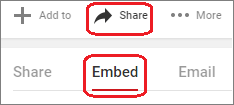
Video çerçevesinin altında Paylaş'ı ve ardından Ekle seçeneğini belirleyin. ( Ekle'yi seçmeyi atlarsanız, sonuçta yanlış kodu kopyalarsınız.)
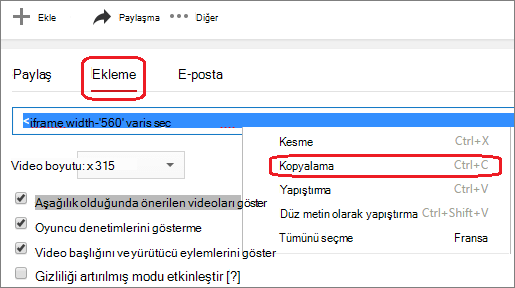
iFrame ekleme koduna sağ tıklayıp Kopyala'yı seçin.
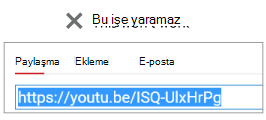
Kopyaladığınız vurgulanmış metin "http" ile başlıyorsa, DURUN. Bu kopyalanan yanlış koddur. 2. adıma dönün ve Ekle'yi seçin:
PowerPoint'te video eklemek istediğiniz slaydı seçin.
Ekle sekmesinde, Video>Çevrimiçi Video'yu seçin.
Video Ekleme Kodundan kutusuna, ekleme kodunu yapıştırın ve sonra oku seçin.
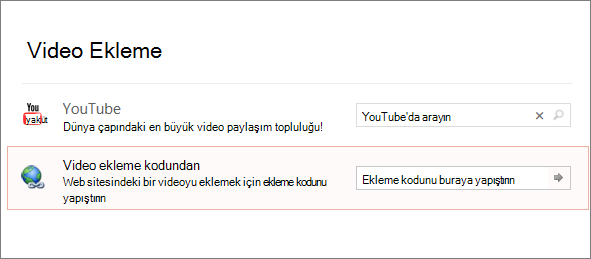
Slaydınıza bir video dikdörtgeni yerleştirilir; bunu istediğiniz gibi taşıyabilir ve yeniden boyutlandırabilirsiniz. Slaydınızda videonun önizlemesini görmek için video dikdörtgenine sağ tıklayın, Önizleme'yi seçin ve ardından videodaki Oynat düğmesini seçin.
YouTube videolarında ada göre arama yapma
Video eklemek istediğiniz slaydı seçin.
Ekle sekmesinde, Video>Çevrimiçi Video'yu seçin.
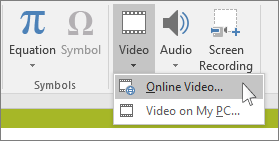
YouTube'da Ara kutusuna eklemek istediğiniz videonun adını girin ve Enter tuşuna basın.
Arama sonuçlarından videoyu seçin ve Ekle'yi seçin.
Slaydınıza bir video dikdörtgeni yerleştirilir; bunu istediğiniz gibi taşıyabilir ve yeniden boyutlandırabilirsiniz. Slaydınızda videonun önizlemesini görmek için video dikdörtgenine sağ tıklayın, Önizleme'yi seçin ve ardından videodaki Oynat düğmesini seçin.
Videoyu önizleme
- Video dikdörtgenini slaytınıza eklendikten sonra videoyu seçin, sağ tıklayın ve Önizleme seçeneğini belirleyin.
Video üzerinde Yürüt düğmesi görünür.
- Videonun Yürüt düğmesini seçin.
Video gerçekten sununuzun içinde değil bir web sitesinde olduğundan, videonun başarıyla oynatılabilmesi için İnternet'e bağlanmalısınız.
Bunun yerine bilgisayarınızdan bir video eklemek mi istiyorsunuz?
Tüm bilgiler için bkz. Bilgisayarınızdan bir video dosyası ekleme ve yürütme.
Slideshare.net’ten içerik ekleme
PowerPoint'teki bir slayda sunular, bilgi grafikleri ve belgeler için bir paylaşım sitesi olan Slideshare.net'dan içerik ekleyebilirsiniz.
Slideshare.net’te başka bir yere eklenebilen tüm içeriklerde Paylaş düğmesi bulunur. Bu düğme, video ekleme kodu gibi bir ekleme kodunu kopyalayabileceğiniz bir pencere açar.
-
Slideshare.net'da, eklemek istediğiniz içeriği bulun.
- İçerik karesinin altında yer alan Paylaş düğmesini seçin.
Video karesinde paylaşım kodları gösterilir.
-
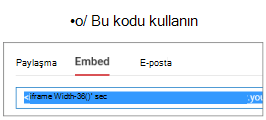
Embed adlı kutuyu seçin.
Bunu yaptığınızda kutudaki metnin tamamı seçilir.
- Seçili metne sağ tıklayın ve Kopyala’yı seçin.
Kopyaladığınız metin, ihtiyacınız olan bilgiden daha fazlasını içerir; bu nedenle kırpmanız ve yeniden kopyalamanız gerekir.
- Kopyaladığınız metni Word veya Not Defteri gibi bir metin düzenleyicisine yapıştırın.
- Metnin iframe src ... ile başlayan< bölümünü seçin ve /iframe> ile< biter. Bu metni kopyalayın.
İçeriği PowerPoint'e eklemek için ihtiyacınız olan ekleme kodu budur.
- PowerPoint'te, içeriği eklemek istediğiniz slayda gidin.
- Araç çubuğu şeridinde Ekle sekmesini, Video'yu ve ardından Çevrimiçi Video’yu seçin.
Video Ekle iletişim kutusu açılır.
- Ekleme kodunu Video Ekleme Kodundan adlı kutuya yapıştırın ve Enter tuşuna basın.
PowerPoint'in içeriği alması biraz zaman alır. İçerik alındıktan sonra, slaydınızda siyah bir kutu gösterilir.
- İçeriği görüntülemek için Slayt Gösterisi düğmesini seçin
 PowerPoint penceresinin sağ alt köşesi yakınındaki simgesine dokunun.
Gereksinimler
Çevrimiçi videoların kullanılması, her sağlayıcı web sitesinin Kullanım Koşulları ve Gizlilik İlkesi’ne bağlıdır.
SlideShare.net
Vimeo
YouTube
Web için PowerPoint'da YouTube veya Vimeo'dan bir çevrimiçi videoyu slayda ekleyebilirsiniz. (Microsoft 365 iş veya eğitim aboneliğiniz varsa Microsoft StreamMicrosoft Stream'den de çevrimiçi video ekleyebilirsiniz.)
Video doğrudan web sitesinden oynatılır ve oynatma, duraklatma ve ses ayarları gibi işlemler için sitenin denetimleri vardır. PowerPoint kayıttan yürütme özellikleri (Karartma, Yer İşareti Ekleme, Kırpma vb.) çevrimiçi videolarda geçerli değildir.
Video, sununuzun içinde değil, bir Web sitesinde kayıtlı olduğu için, başarılı bir şekilde oynatmak için internete bağlı olmanız gerekir.
Çevrimiçi video ekleme
- Web tarayıcınızın ayrı bir sekmesinde istediğiniz videoyu bulun.
- Tarayıcınızın adres çubuğundan web sayfasının adresini kopyalayın.
- Web için PowerPoint'a geçin ve videoyu yerleştirmek istediğiniz slaydı seçin.
- Şeritteki Ekle sekmesinin Medya grubunda Çevrimiçi Video'yu seçin.
-
Çevrimiçi Video iletişim kutusuna, 2. adımda kopyaladığınız adresi yapıştırın.
-
Ekle’yi seçin.
Video slaydınıza eklenir. Videoyu fareyle sürükleyerek taşıyabilirsiniz ve bir köşesini seçip sürükleyerek video çerçevesini yeniden boyutlandırabilirsiniz.
- Videoyu oynatmak için Slayt Gösterisi'ni çalıştırmanız gerekir. Şeritte Görünüm sekmesine geçin ve Slayt Gösterisini Başlat grubunda Geçerli Slayttan öğesini seçin.
(Basitleştirilmiş Şeridi kapattıysanız, Slayt Gösterisi sekmesini görmezsiniz; slayt gösterisini başlatmak için bunun yerine Görünüm sekmesini kullanın.)
Slayt Gösterisi açılır ve başlatmak için oynat düğmesini seçebilirsiniz.
İlgili bilgiler için bkz. Web için PowerPoint’de video oynatma.
Çevrimiçi videoları kullanımınız, her sağlayıcı Web sitesinin, Kullanım Koşulları ve Gizlilik İlkesi’ne bağlıdır.
Microsoft Stream:
Vimeo:
YouTube:
Video kırpma
Web için PowerPointWeb için PowerPoint videoları kırpamazsınız ve çevrimiçi videolar kırpılamaz. Kırpmak istediğiniz bir video varsa, videoyu bilgisayarınıza kaydetmeniz ve sonra PowerPoint’in masaüstü sürümünde slaydınıza eklemeniz gerekir.
PowerPoint for Mac 365 for MacMac'te Microsoft 365 için PowerPoint, Mac için PowerPoint 2024 ve Mac için PowerPoint 2021'de YouTube veya Vimeo'dan bir çevrimiçi videoyu slayda ekleyebilirsiniz. MacOS için PowerPoint'in önceki sürümleri çevrimiçi video eklemeyi desteklemez.
MacMac'te Microsoft 365 için PowerPoint Microsoft 365 için PowerPoint bölümünde, Microsoft StreamMicrosoft Stream adlı kuruluştaki kişilerin karşıya yükleyebileceği, görüntüleyebileceği ve diğerleri ile paylaşabileceği bir video hizmeti olan Microsoft Stream bölümünden de çevrimiçi video ekleyebilirsiniz. Bu özellik, Mac'te Microsoft 365 için PowerPointMac'te Microsoft 365 için PowerPoint 16.27 veya sonraki bir sürümü gerektirir.
Video doğrudan web sitesinden oynatılır ve oynatma, duraklatma ve ses ayarları gibi işlemler için sitenin denetimleri vardır. PowerPoint kayıttan yürütme özellikleri (Karartma, Yer İşareti Ekleme, Kırpma vb.) çevrimiçi videolarda geçerli değildir.
Video, sununuzun içinde değil, bir Web sitesinde kayıtlı olduğu için, başarılı bir şekilde oynatmak için internete bağlı olmanız gerekir.
Web videosu ekleme
- Web tarayıcınızda istediğiniz videoyu bulun.
- Tarayıcınızın Adres çubuğundan web sayfasının URL'sini kopyalayın.
- PowerPoint'e geçin ve videoyu yerleştirmek istediğiniz slaydı seçin.
- Şeritteki Ekle sekmesinde, sağ uçtaki Medya grubunda Video'yu seçin. Ardından Çevrimiçi Film’i seçin.
- İletişim kutusuna, 2. adımda kopyaladığınız URL'yi yapıştırın.
-
Ekle’yi seçin.
Video slayda eklenir.
- Videonun önizlemesini görüntülemek için videonun üst tarafında görünen Oynat düğmesini seçin.
Bunun yerine bilgisayarınızdan bir video eklemek mi istiyorsunuz?
Tüm bilgiler için bkz. Bilgisayarınızdan bir video dosyası ekleme ve yürütme.
Gereksinimler
Çevrimiçi videoları kullanımınız, her sağlayıcı Web sitesinin, Kullanım Koşulları ve Gizlilik İlkesi’ne bağlıdır.
Microsoft Stream:
Vimeo:
YouTube:
SlideShare.net: