
Sunum yaparken serbestçe dolaşın. Kalemi, bilgisayarınızın 9 metre uzağından çalışan kablosuz bir uzaktan kumanda olarak kullanabilirsiniz.
Doğru kaleminiz var mı? Windows 10’a sahip misiniz?
Surface Kalemi 4 veya Wacom Bamboo Ink gibi Bluetooth destekleyen bir dijital kaleme ihtiyacınız vardır.
 Bilgisayarınızda Windows 10 Fall Creators Update yüklü olması gerekir.
Pekala, şimdi kaleminizle bilgisayarınızı eşleştirin
Dijital kaleminizi açmak için üstteki tuşu yaklaşık yedi saniye boyunca basılı tutun.
Windows Başlat düğmesine sağ tıklayın.

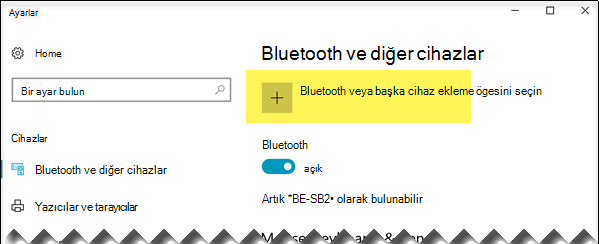
Ayarlar’ı seçin.
Cihazlar’ı seçin.

Sol tarafta Bluetooth ve Diğer Cihazlar’ın seçili olduğundan emin olun.

Yakındaki Bluetooth cihazlarının listesi görüntülenir.
Dijital kaleminizi listede görüyorsanız ve "Bağlı" olarak işaretlendiyse kaleminiz kullanıma hazırdır. Aksi takdirde 6. adımdan devam edin.Bluetooth ya da başka cihaz ekle’yi seçin.
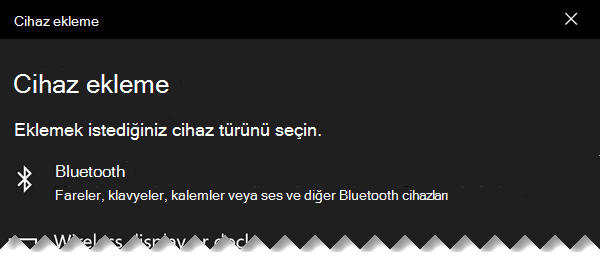
Cihaz ekle iletişim kutusunda Bluetooth’u seçin.
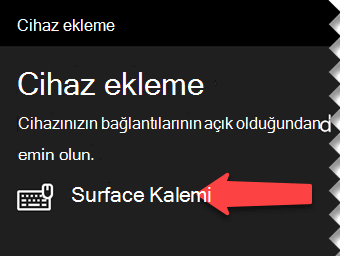
Dijital kaleminizi seçin.
İletişim kutusunu kapatmak için Bitti’yi seçin.
Kaleminiz ve bilgisayarınız artık bağlanmış veya eşlenmiştir.

Windows 10 Ayarlar penceresinin sol tarafında Kalem ve Windows Ink’e değiştirin. Alt kısımda Uygulamaların kısayol düğmesi davranışını geçersiz kılmasına izin ver’i seçin.

(Kalemin üst düğmesi için zaten bir kısayol tanımlanmışsa bu kısayolun geçersiz kılınması gerekir).
Kalem, sununuz için tıklayıcı olarak kullanılmaya hazırdır.
Gösteri zamanı
Sununuzu açın, Slayt Gösterisini başlatın  tıklayın ve "tıklamaya" başlayın:
- İlerlemek için silgi düğmesine bir kere basın
- Geri gitmek için silgi düğmesini basılı tutun
Tüm gereksinimler
Kaleminizin ve Microsoft 365 için PowerPointMicrosoft 365 için PowerPoint'in bu şekilde birlikte çalışması için dört gereksinim vardır:
- PowerPoint 2019, PowerPoint 2021 veya Office sürüm 1709 veya üzeri (Geçerli Kanal) veya Office sürüm 1803 (Altı Aylık Kurumsal Kanal) veya üzeri ile Microsoft 365 aboneliği.
- Windows Kalem Tasarımlarını takip eden Surface Kalemi 4 veya Wacom Bamboo Ink gibi dijital kalemler.
- Windows 10 Fall Creators Update yüklü bir bilgisayar.
- Bilgisayar ve dijital kalem arasında Bluetooth eşleştirmesi.
Ayrıca Bkz:
Word belgenizi doğal hareketlerle düzenleme