
Sunularınızı daha dinamik ve ilgi çekici hale getirmek istiyorsanız, PowerPoint'in önizleme özelliklerini kullanmayı deneyin.
Yakınlaştırma eklemek için Ekle sekmesinde Yakınlaştır'ı seçin.
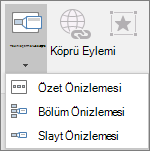
- Sununun tamamını tek bir slaytta özetlemek için Özet Önizlemesi'ni seçin
- Yalnızca seçili slaytları göstermek için Slayt Önizlemesi'ni seçin
- Yalnızca tek bir bölümü göstermek için Bölüm Önizlemesi'ni seçin
Genel bakış
PowerPoint'te önizleme oluşturduğunuzda, sunum yaparken sununuzdaki belirli slaytlara, bölümlere ve kısımlara istediğiniz sırayla atlayabilirsiniz.
Not
Bu makalede açıklanan özellikleri destekleyen PowerPoint sürümleri için aşağıdaki Gereksinimler tablosuna bakın.
Özet önizlemesi
Özet önizlemesi, sununuzun tüm parçalarını tek bakışta görebileceğiniz bir giriş sayfası gibidir. Sunum yaptığınız sırada yakınlaştırmayı kullanarak, sununuzdaki bir yerden başka bir yere dilediğiniz sırayla geçebilirsiniz. Sununuzun akışını kesintiye uğratmadan, yaratıcılığınızı konuşturabilir, ileri atlayabilir ya da slayt gösterinizin belirli bölümlerine tekrar dönebilirsiniz.
Özet önizlemesi oluşturma
-
Ekle sekmesini ve ardından Yakınlaştır'ı seçin.

-
Özet Önizlemesi’ni seçin.
-
Özet Önizlemesi Ekle iletişim kutusu açılır.
Özet önizlemenize eklemek istediğiniz slaytları seçin. Bu slaytlar, özet önizleme bölümlerinizin ilk slaytları olur. PowerPoint'te bölümleri kullanma hakkında daha fazla bilgi edinmek için bkz: PowerPoint slaytlarınızı bölümler halinde düzenleme.
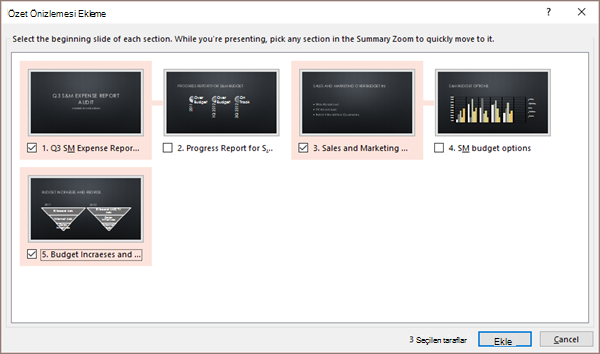
Sununuza daha önce eklediğiniz bölümler varsa, her bölümün ilk slaydı varsayılan olarak önceden seçilir. Belirli bölümleri önizlemenize eklemek istemiyorsanız bunların seçimini kaldırın. Daha sonra, PowerPoint'in özet önizlemenize eklemediğiniz bölümleri atmasını istiyorsanız Kullanılmayan bölümleri sununuzda tutun seçeneğinin yanındaki onay kutusunun işaretini kaldırın. Attığınız bölümlerdeki slaytlar sununuzdan silinmeyeceğinden, bunlar için endişelenmeniz gerekmez.
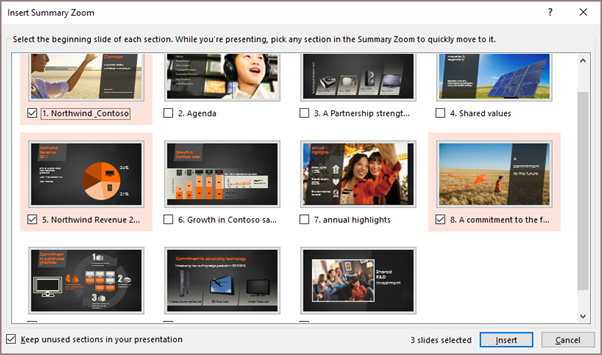

- Özet önizlemesi için kullanmak istediğiniz tüm slaytları seçtikten sonra Ekle'yi seçin. Özet önizlemeniz oluşturulur ve özet önizlemenize eklediğiniz ilk slayttan hemen önce gelen yeni bir slayt olarak görünür.
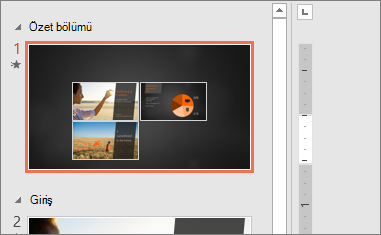
Özet önizlemenizde bölümleri ekleme veya kaldırma
Özet önizlemesi oluşturduktan sonra da sununuzda eklemek veya kaldırmak istediğiniz bölümler olabilir. Özet önizlemenizi ilk kez oluşturduktan sonra değişiklikler yaptıysanız ve bu değişiklikleri tutmak istiyorsanız, sıfırdan başlamanız gerekmez; özet önizlemenizi güncelleştirmeniz yeterlidir.
Önizlemenizi seçin, ardından şeritteki Yakınlaştır sekmesini seçin.

Özeti Düzenle'yi seçin, özet önizlemenize eklenmesini istediğiniz bölümleri ve ardından Güncelleştir'i seçin.
Not
Bu görünümde sununuz için bölüm ekleme veya kaldırma işlemi yapamazsınız; yalnızca özet önizlemenizde bu işlemleri yapabilirsiniz.
Slayt önizlemesi
Slayt Önizlemesi, sununuzu daha dinamik hale getirmenize yardımcı olur ve sununuzun akışını kesintiye uğratmadan, slaytlar arasında kendi seçtiğiniz sırayla özgürce dolaşmanıza imkan sağlar. Slayt önizlemeleri, çok fazla bölüm içermeyen kısa sunular için iyi bir seçenek olmakla birlikte birçok farklı sunum senaryosu için kullanılabilir.
Slayt önizlemeleri, aynı tuvalin üzerindeymiş gibi hissederek birden fazla bilgi parçasında detaya gitmenize yardımcı olur.
Slayt önizlemesi oluşturma
-
Ekle sekmesini ve ardından Yakınlaştır'ı seçin.
-
Slayt Önizlemesi’ni seçin.
- Slayt Önizlemesi iletişim kutusu açılır. Slayt Önizlemenizde kullanmak istediğiniz slaytları seçin.
- Kullanmak istediğiniz tüm slaytları seçtikten sonra Ekle’yi seçin.
- 3. adımda seçtiğiniz her slayt için bir öğe slayda eklenir. Her bir öğeyi sırayla seçin ve slaytta düzenlemek için sürükleyin.
İpucu
Windows için PowerPoint'te, isterseniz, küçük resim bölmesinden istediğiniz slaydı seçip bunu slayt önizlemenizin eklenmesini istediğiniz slayda sürükleyerek hızlı bir şekilde slayt önizlemesi oluşturabilirsiniz. Bu sayede, slayt önizlemeleri oluşturabilir, bunları hızlıca değiştirebilir ve yalnızca tıklayıp sürükleyerek dilediğiniz gibi sıralayabilirsiniz.
Slayt önizlemenizin önizleme resmini değiştirme
Slayt önizlemeniz varsayılan olarak, slaydın önizleme küçük resim görüntüsü olarak ayarlanır. Ancak bilgisayarınızdan veya web'den, gideceğiniz bölümü ya da slaydı temsil eden yeni bir resim seçebilirsiniz.
- Önizlemenizi seçin ve ardından şeritteki Yakınlaştır sekmesini seçin.
-
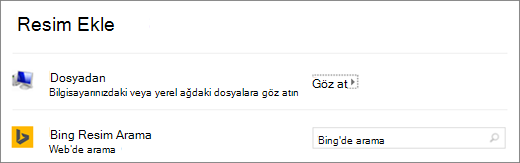
Resmi Değiştir’i seçip web’den ya da bilgisayarınızdan küçük resim yerine kullanılacak yeni bir resim seçin.
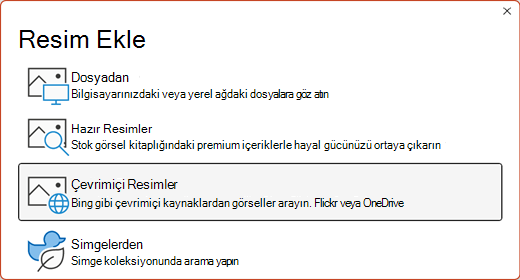
- İstediğiniz resmi seçin veya web’de arayın. İstediğiniz resmi seçtikten sonra Ekle’yi seçin.
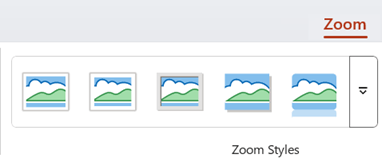
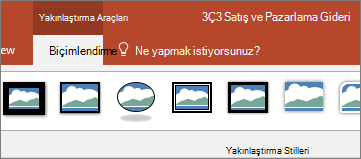
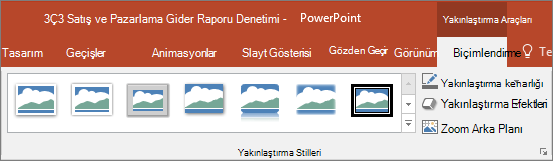
Ayrıca Önizleme Stilleri'nden önizlemeleriniz için çeşitli görünümler seçebilirsiniz. Kenarlığı değiştirebilir, görsel efektler ekleyebilir ya da galerideki kenarlık ve efekt birleşimleri arasından dilediğinizi seçebilirsiniz.
Bölüm büyütme
Bölüm önizlemesi, sununuzdaki mevcut bölümlerden birine yönlendiren bir bağlantıdır. Bu bölümleri, asıl vurgulamak istediğiniz bölümlere dönmek veya sununuzun belirli parçaları arasındaki bağlantıyı vurgulamak için kullanabilirsiniz. PowerPoint'te bölümleri kullanma hakkında daha fazla bilgi edinmek için bkz: PowerPoint slaytlarınızı bölümler halinde düzenleme.
Bölüm önizlemesi oluşturma
-
Ekle sekmesini ve ardından Yakınlaştır'ı seçin.
-
Bölüm Önizlemesi’ni seçin.
- Bölüm önizlemesi olarak kullanmak istediğiniz bölümü seçin.
- Ekle’yi seçin. Bölüm önizlemeniz oluşturulur.
İpucu
Windows için PowerPoint'te, isterseniz, küçük resim bölmesinden istediğiniz bölümün adını seçip bunu bölüm önizlemesi oluşturmak istediğiniz slayda sürükleyerek hızlıca bölüm önizlemesi oluşturabilirsiniz.
Bölüm önizlemenizin önizleme resmini değiştirme
Bölüm Önizlemeniz varsayılan olarak, slaydın önizleme küçük resim görüntüsü olarak ayarlanır. Ancak bilgisayarınızdan veya web'den, gideceğiniz bölümü ya da slaydı temsil eden yeni bir resim seçebilirsiniz.
- Önizlemenizi seçin ve ardından şeritteki Yakınlaştır sekmesini seçin.
-
Resmi Değiştir’i seçip web’den ya da bilgisayarınızdan küçük resim yerine kullanılacak yeni bir resim seçin.
- İstediğiniz resmi seçin veya web’de arayın. İstediğiniz resmi seçtikten sonra Ekle’yi seçin.
Ayrıca Önizleme Stilleri'nden önizlemeleriniz için çeşitli görünümler seçebilirsiniz. Kenarlığı değiştirebilir, görsel efektler ekleyebilir ya da galerideki kenarlık ve efekt birleşimleri arasından dilediğinizi seçebilirsiniz.
Diğer yakınlaştırma seçenekleri
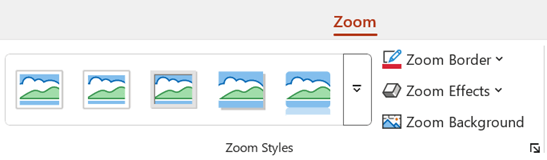
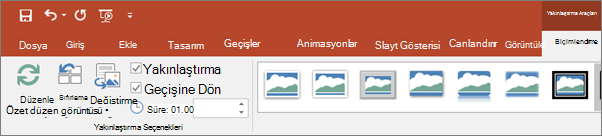
PowerPoint için Önizleme özelliği, kişiye göre özelleştirildiğinde daha da güzel görünür. Şeritteki Yakınlaştır sekmesine tıklayarak tam olarak istediğiniz genel görünümü oluşturmak için kullanabileceğiniz Önizleme araçlarına gidin.
Giriş sayfasına dönmeyi ya da sunumunuza devam etmeyi seçin
- Önizlemenizi seçin, ardından şeritteki Yakınlaştır sekmesini seçin.
- Özetinizdeki bölümleri ya da slaytları görüntüledikten sonra önizleme slaydına dönebilmeniz için, Önizlemeye dön onay kutusunun işaretli olması gerekir. Önizlemenizin bir kısmını görüntüledikten sonra bir sonraki slayda geçmek istiyorsanız bu kutunun işaretini kaldırın.
(Bir özet önizlemesi veya bölüm önizlemesi ile çalışıyorsanız, sunum sırasında bölüme gittikten sonra varsayılan olarak önizleme slaydına dönersiniz. Slayt önizlemesi kullanıyorsanız, slayt önizlemenizi görüntüledikten sonra varsayılan olarak bir sonraki slayda geçersiniz.)
Önizlemenizin arka planını saydam hale getirme
Önizlemenizin görünümünü değiştirmek için kullanabileceğiniz başka bir yöntem de önizlemenizin bulunduğu slaydın arka planını alarak, sunum sırasında önizlemenin neredeyse ana tuvalden ayırt edilemeyecek hale gelmesini sağlamaktır. Özet, bölüm ya da slayt önizlemelerinizin giriş slaytlarıyla harmanlanmasını sağlamak için Önizleme Arka Planı'nı seçin.
- Önizlemenizi seçin ve ardından şeritteki Yakınlaştır sekmesini seçin.
-
Önizleme Stilleri grubundan Önizleme Arka Planı’nı seçin. Yakınlaştırma, giriş slaydının arka planını alır.
Önizlemenizin geçiş seçeneklerini değiştirme
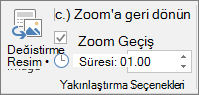
Sunum sırasında, önizlemeleriniz varsayılan olarak yakınlaştırma geçişini kullanır. Bu da önizlemelerinizin daha canlı görünmesine yardımcı olur. Bununla birlikte, yakınlaştırma geçişini kullanmayabilir ya da geçiş süresini değiştirebilirsiniz.
- Önizlemenizi seçin ve ardından şeritteki Yakınlaştır sekmesini seçin.
-
Önizleme Seçenekleri grubunda, Önizlemenizi sunarken Önizleme Geçişi'ni kullanmak isterseniz Önizleme Geçişi'nin yanındaki kutunun işaretli olduğundan emin olun.
Sunum sırasında önizleme geçişini kullanmak istemiyorsanız Önizleme Geçişi'nin yanındaki onay kutusunun işaretini kaldırın. - Yakınlaştırma geçişinin zamanlamasını değiştirmek için Süre göstergesinin yanındaki yukarı ve aşağı okları kullanarak yakınlaştırma geçişinin süresini değiştirin.
Gereksinimler
Yakınlaştırma bağlantıları oluşturmak veya oynatmak için PowerPoint'te gereken minimum sürüm numaralarıyla ilgili ayrıntılar için aşağıdaki tabloya bakın.
| PowerPoint sürümü | Zoom ile yapabilecekleriniz |
|---|---|
|
Microsoft 365 için PowerPointMicrosoft 365 için PowerPoint, sürüm 1607 veya üstü PowerPoint 2024 PowerPoint 2021 PowerPoint 2019 |
Yakınlaştırma oluşturma ve oynatma |
|
Mac'te Microsoft 365 için PowerPointMac'te Microsoft 365 için PowerPoint, sürüm 16.19 veya üstü Mac için PowerPoint 2024 Mac için PowerPoint 2021 |
Yakınlaştırma oluşturma ve oynatma |
| PowerPoint 2016 | Yakınlaştırma geçişi olmadan yakınlaştırmayı köprü olarak oynat. |
| Web için PowerPoint PowerPoint CanlıPowerPoint Canlı in Teams |
Yok Yok |
| Android için PowerPoint iOS için PowerPoint Windows için PowerPoint Mobile |
Yakınlaştırmayı oynatma |