

PowerPoint'te Word ile aynı metin kaydırma özelliği yoktur. Ancak resminizi ve kaydırma metninizi Word içine yerleştirebilir ve bu düzeni bir PowerPoint slaydına ekleyebilirsiniz. Yönergeler için okumaya devam edin.
Word'da, resmi ve kaydırma metnini düzenleyin
Boş bir Word belgesi başlatın.
Belgeye metninizi girin.
İmleci metnin ortasında bir yere getirin.
ResimEkle'ye> gidin ve resminizi ekleyin.
Resmi seçin. Sağ üst köşesine yakın Düzen Seçenekleri düğmesini seçin:
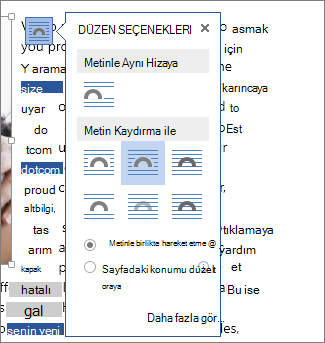
Metin kaydırma seçeneklerinden birini belirleyin.
Gerekirse, kaydırılan metin içinde yerleştirmek için resmi sürükleyin.
Word belgeyi kaydedin ve depolandığı yeri not edin.
Word belgeyi kapatın.
Önemli
Sonraki yordamda slaydınıza metin ve resim eklemeye çalıştığınızda, belgenin kapatılması gerekir .
PowerPoint'te slaydınıza içerik ekleyin
- PowerPoint'e geçin, ardından resim ve metni eklemek istediğiniz slaydı açın.
-
Ekle sekmesindeki Metin grubunda Nesne'yi seçin.
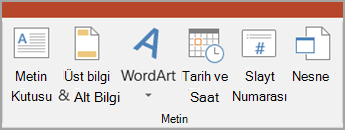
- Nesne Ekle iletişim kutusunda, Dosyadan oluştur'u seçin.
- Gözat’ı seçin.
- Önceki yordamda kaydettiğiniz Word belgeye gidin.
- Onu seçin ve ardından Tamam'ı seçin.
- Nesne Ekle iletişim kutusunda Tamam'ı seçin.
Nesne slayda yerleştirildikten sonra, gerekirse taşıyabilir veya yeniden boyutlandırabilirsiniz. Resmi taşımak veya yeniden boyutlandırmak ya da metni düzenlemek isterseniz, kutu içeriğini çift tıklatarak düzenlenebilir hale getirmeniz yeterlidir.