
Önemli
Microsoft Project OnlineMicrosoft Project Online 30 Eylül 2026 tarihinde kullanımdan kaldırılacaktır. Daha fazla bilgi için şu duyuruya bakın: Microsoft Project OnlineMicrosoft Project Online kullanımdan kaldırılıyor: Bilmeniz gerekenler
Proje Merkezi'nin en üstünde yer alan zaman çizelgesi, kuruluşunuzda devam eden tüm projelerin ve önemli görevlerin görüntülenmesi için basit bir yöntem sağlar. Bu zaman çizelgesini kullanarak yöneticiler için proje portföyünüzün görsel bir özetini hazırlayabilirsiniz
Not
Project Web App'te Proje Merkezi’ne ek olarak Zamanlama sayfası zaman çizelgesine görev ekleme seçeneği de kullanılabilir.
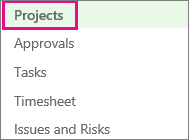
Hızlı Başlat'ta Projeler'e tıklayın.
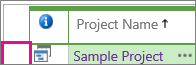
Zaman çizelgesinde projeyi eklemek istediğiniz herhangi bir yere tıklayın ve sonra istediğiniz projenin satır üst bilgisine tıklayın.
Projeler sekmesindeki Zaman çizelgesi grubunda Proje Ekle veya Görev Ekle’ye tıklayın.

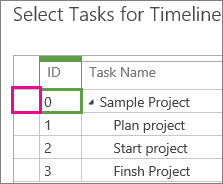
Yalnızca proje ekliyorsanız 4. adıma geçin, ancak görev de ekliyorsanız zaman çizelgesine eklemek istediğiniz görev satırını veya satırlarını seçip Tamam’a tıklayın.
İpucu
Eklemek istediğiniz görevi göremiyor musunuz? Alt görev düzeyine veya düzeylerini detaylı olarak görmek için Görev Adı sütunundan özet görevleri genişletmeyi deneyin.
Başka bir zaman çizelgesi eklemek için geçerli zaman çizelgesine tıklayın ve ardından Zaman Çizelgesi sekmesindeki Zaman Çizelgesi Çubuğu grubunda Ekle‘ye tıklayın.
Not
Project Online ve Project Server 2016'da birden çok zaman çizelgesi vardır.

Projeleri zaman çizelgeleri arasında taşımak için projeye tıklayıp Zaman Çizelgesi sekmesindeki Geçerli Seçim grubundan Yukarı Taşı veya Aşağı Taşı’ya tıklayın.
