
Project'teki çoğu görünümlerin zamanı gösteren zaman ölçekleri vardır. Zaman ölçeğini saatlerden yıllara kadar daha küçük veya daha büyük zaman birimlerini göstermesi için ayarlayabilirsiniz. Örneğin, zamanı takvim yıllarında değil de artık yıllarda göstermesini isteyebilirsiniz veya Gantt çubuklarının günleri değil ayları göstermesini isteyebilirsiniz. Ayrıca, TCalendarCalendar görünümündeki zaman ölçeğini ihtiyaçlarınızı karşılayacak şekilde özelleştirebilirsiniz.
Zaman ölçeğinde gösterilen birimleri değiştirme
- Gantt Grafiği gibi, zaman ölçeği olan bir Project görünümü seçin.
-
YakınlaştırmaZaman Ölçeğini Görüntüle>> açılan menü okunu seçin.

- Zaman ölçeğinin alt katmanında gösterilmesini istediğiniz zaman birimini seçin. Project, üst ve orta katmanı otomatik olarak ayarlar.
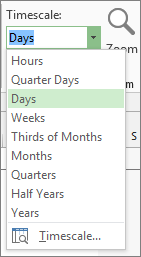
Zaman ölçeğini özelleştirme
Her zaman ölçeği görünümünde en çok üç zaman ölçeği katmanı gösterebilir ve her katmanı ayrı ayrı biçimlendirebilirsiniz. Bunu şu şekilde yapabilirsiniz:
Gantt Grafiği gibi, zaman ölçeği olan bir Project görünümü seçin.
YakınlaştırmaZaman Ölçeğini Görüntüle>> açılan menü okunu seçin.
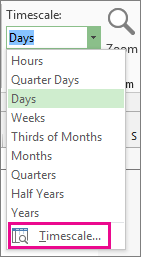
Zaman ölçeği'ni seçin.
Zaman Ölçeği kutusunda istediğiniz seçenekleri belirtin ve yaptığınız değişiklikleri Önizleme kutusunda görüntüleyin.
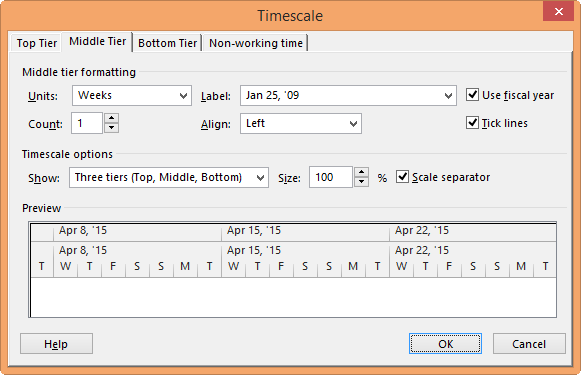
- Göster listesinde, zaman ölçeğinde gösterilmesini istediğiniz katman sayısını seçin.
- Birimler kutusunda, Zaman Ölçeği kutusunda seçilen sekmenin zaman ölçeği katmanı için zaman birimini seçin.
- Etiket listesinde, seçilen zaman birimlerinin etiket biçimini seçin.
-
Sayım kutusunda, zaman ölçeği katmanında birim etiketlerinin sıklığını gösteren bir sayı seçin.
Örneğin, birim olarak hafta kullanılıyorsa ve 2 girerseniz, zaman ölçeği katmanında 2 haftalık parçalar gösterilir. - Hizala listesinde, etiketi hizalamak için Sol, Orta veya Sağ'ı seçin.
- Birim etiketleri arasındaki dikey çizgileri göstermek veya gizlemek için Çizgileri İşaretle kutusunu seçin veya temizleyin.
- Zaman ölçeğinde mali yılı veya takvim yılını temel almak için Mali yıl kullan kutusunu seçin veya temizleyin.
- Boyut kutusunda, zaman ölçeği katmanında birimler arasındaki aralığı daraltmak veya genişletmek için bir yüzde değeri girin.
- Zaman ölçeği katmanları arasındaki yatay çizgileri göstermek veya gizlemek için Ölçek ayırıcı kutusunu seçin veya temizleyin.
Değişikliklerinizi kaydetmek için Tamam'ı seçin.
Zaman ölçeğini yakınlaştırmanın hızlı yolları
| Deneyebilecekleriniz | Nerede? |
|---|---|
| Yakınlaştırma Kaydırıcısı |
Yakınlaştırma Kaydırıcısı, Project penceresinin neredeyse altında görünür.
|
| Klavye kısayolu | Daha küçük zaman birimlerini göstermek için Ctrl+/ (sayısal tuş takımında eğik çizgi), daha büyük zaman birimlerini göstermek için ise Ctrl+* (sayısal tuş takımında yıldız işareti) tuşlarına basın. |
TCalendarCalendar görünümünde zaman ölçeğini değiştirme
TCalendarCalendar görünümünü açın (GörevGörünümlerini>Görüntüle'yi>seçinCalendarCalendar'ı seçin), CalendarCalendar görünümüne sağ tıklayın ve ardından Timescale'i seçin.
Zaman Ölçeği iletişim kutusunda Hafta Başlıkları sekmesini seçin.
Aylık başlıklar, Günlük başlıklar ve Haftalık başlıklar kutularında, CalendarCalendar görünümü için kullanmak istediğiniz tarih biçimlerini seçin.
Görüntüle'nin altında, 7 günlük haftayı görüntülemek için 7 gün'ü, 5 günlük haftayı görüntülemek için 5 gün'ü seçin.
Sonraki ve önceki ayların minyatür takvimlerini eklemek için Ayı görüntüle bölmesini onay kutusunu seçin.
Görüntülemek istediğiniz zaman aralığının başlangıç ve bitiş tarihlerini göstermek için Aylık başlık başlangıç ve bitiş tarihlerini göster onay kutusunu işaretleyin.
Tarih Kutuları sekmesinde, Üst satır ve Alt satır altında, her satırın sol ve sağ kısımlarında görüntülenmesini istediğiniz bilgileri seçin, sonra da istediğiniz desen ve renkleri seçin.
Not
- TCalendarCalendar görünümünde çalışma ve çalışma dışı günlerin görünümünü değiştirmek için, CalendarCalendar görünümünde herhangi bir yere sağ tıklayın ve ardından görüntülenen menüde Timescale'i seçin. Zaman Ölçeği iletişim kutusunda, Tarih Gölgelendirmesi sekmesini seçin ve ardından Çalışma zamanını göster kutusunda değiştirmek istediğiniz takvimin adını seçin. Özel durum türü listesinde, değiştirmek istediğiniz tarih kutusu türünü seçin ve sonra da desen ve renk seçin.
- Sütun genişliğini değiştirmek için, iki tarih kutusu arasındaki herhangi bir dikey çizgiyi sola, sütun genişliğini artırmak için ise sağa sürükleyin. Görüntülenen sütunları tam olarak takvim alanının genişliğine sığdırmak için, iki tarih kutusu arasındaki herhangi bir dikey çizgiyi çift tıklatın.