
Zaman çizelgesi “büyük resim” proje bilgilerini raporlamanız gerektiğinde gerçekten yararlı olabilir. Önemli görev ve kilometre taşlarının profesyonel görünümlü bir anlık görüntüsü olup, herhangi bir durum toplantısına götürmek için uygundur; bir PowerPoint slaydına veya Word belgesine sürüklemeniz, yazdırmanız veya e-postayla patronunuza göndermeniz yeterlidir.
İpucu
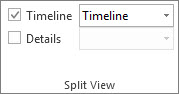
Zaman çizelgesi çoğu zaman varsayılan olarak açıktır. Geçerli görünümün üzerinde görünür.
Görünüm'ü tıklatın ve sonra Zaman çizelgesi'ni seçin.
Bir görevi sağ tıklatın ve Zaman Çizelgesine Ekle'yi tıklatın. Eklemek istediğiniz her görev veya kilometre taşı için bunu yineleyin.
İpucu
Project'i Project Online bir abonelik kapsamında kullanıyorsanız zaman çizelgenize bir ad verebilirsiniz! Zaman Çizelgesi görüntüsünü, sonra Çubuk Etiketi Biçim'i> tıklayın.
Başka bir zaman çizelgesi oluşturma
Project'te ikinci bir zaman çizelgesi oluşturarak birden çok zaman çizelgesi görüntüleyebilir ve ardından her bir zaman çizelgesinin başlangıç ve bitiş tarihlerini değiştirebilirsiniz.
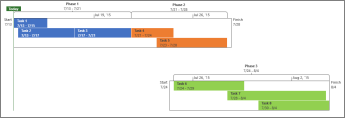
Başka bir zaman çizelgesi çubuğu eklemek için
-
Zaman Çizelgesi görünümüne tıklayın ve sonra Zaman Çizelgesi Çubuğunu Biçimlendir'e> tıklayın.

- Özel başlangıç ve bitiş tarihleri seçmek için bir zaman çizelgesine sağ tıklayın ve Tarih Aralığı’nı seçin.

Görevleri yeniden düzenleme, renkleri değiştirme ve daha fazlası
Zaman çizelgesini olduğu gibi kullanabilir veya istediğiniz görevleri yeniden düzenleyebilir, metin ekleyebilir ve hatta renklerini değiştirerek dikkat çekmelerini sağlayabilirsiniz.
Önce:

Sonra:

İşte böyle! Zaman çizelgesinin daha iyi görünmesini sağlayacak tüm seçenekler için, zaman çizelgesinde herhangi bir yere tıklayın ve sonra Biçim'e tıklayın.

Bazı görevlerin açıklama balonlarını oluşturma
- Zaman çizelgesinde bir görevi tıklatın.
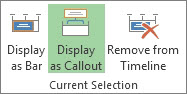
- AçıklamaBalonu Olarak Görüntüle'yi> biçimlendir'e tıklayın. Görev şimdi yukarıdan veya aşağıdan zaman çizelgesini gösterir.
- Görevi istediğiniz yere sürükleyin.
- Bir belirtme çizgisini tıklatın ve tekrar çubuğa döndürmek için Çubuk Olarak Görüntüle'yi tıklatın.
Görevleri ayrı satırlara taşıma
Farklı satırlarda görünmeleri için görevleri zaman çizelgesi içinde yukarı ve aşağı sürükleyin veya görevleri farklı zaman çizelgeleri arasında sürükleyin.

Çubuk, arka plan ve yazı tipi renklerini değiştirme
Zaman çizelgesinde değiştirmek istediğiniz görevi tıklatın. Aynı anda birkaç görevi seçmek için, Ctrl tuşunu basılı tutarak her birini tıklatın.
- Arka Plan Rengi'ni (küçük boya kabı) tıklatın ve istediğiniz rengi seçin.
- Görevin görünüşünü değiştirmek için Yazı Tipi grubundaki diğer seçenekleri kullanın. Bu diğer Office programlarında olduğu gibi çalışır.
Not
Görevdeki ilerleme durumu gölgesini görmek istemiyor musunuz? Project'i bir Project OnlineProject Online aboneliğinin parçası olarak kullanıyorsanız, bunu kapatmak içinTarihi BiçimlendirGörev İlerleme Durumunu>Biçimlendir'e> tıklayabilirsiniz.

Tarih biçimini değiştirme
Zaman çizelgesinde herhangi bir yeri tıklatın, Tarih Biçimini Biçimlendir'i> tıklatın ve istediğiniz biçimi seçin. Zaman çizelgesindeki tarihleri tümüyle iptal etmek için de bu listeyi kullanırsınız.

İpucu
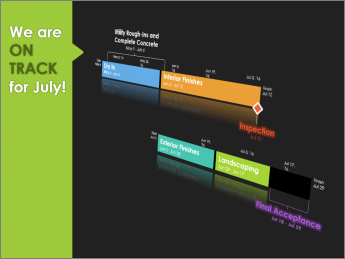
Word, PowerPoint, Outlook, Excel veya Visio'ya bir zaman çizelgesi yapıştırdığınızda, daha gelişmiş biçimlendirme seçeneklerine ulaşırsınız. Zaman çizelgenize yansımalar, 3B efektler, gradyanlar vb. ekleyebilirsiniz.
Ayrıca Bkz:
Project'te zaman çizelgesini paylaşma
Project'te zaman çizelgesini yazdırma
Visio ve Project arasında zaman çizelgesi verileri alma ve verme