
İyi yönetilen bir proje genellikle bir projeyi önceki sürümüyle karşılaştırmayı içerir. Bu, projenizi izlemenin önemli bir parçasıdır.
Bununla birlikte, zamanlamanızı izlemeye başlamadan önce, projenin ilerleyen aşamalarında güncel zamanlamanızla karşılaştırabilmek için bir temel ayarlamanız gerekir. Projeniz ilerledikçe, düzenli aralıklarla bir geçici plan kaydetmek de isteyebilirsiniz.
Not
Kurumsal bir projede temel veya geçici plan ayarlamak ya da güncelleştirmek için, Microsoft Project Server'a bağlı olmanız ve gerekli izinlere sahip olmanız gerekir. İzin ayarları hakkında daha fazla bilgi için sunucu yöneticinize başvurun.
Ne yapmak istiyorsunuz?
- Temel ve geçici planlar hakkında daha fazla bilgi edinin
- Temel ayarlama
- Geçici plan ayarlama
- Temel veya geçici planı güncelleştirme
- Temel ve ara verileri çözümleme
Temel ve geçici planlar hakkında daha fazla bilgi edinin
Temel planlar ve geçici planlar, geçerli tarihleri erken bir tarihle karşılaştırmanız açısından birbirine benzer. Ancak düzeltmek istediğiniz önemli farklılıkları var.
Taban Çizgileri
Taban çizgisi, yaklaşık 20 birincil başvuru noktasından oluşan bir gruptur (beş kategoride: başlangıç tarihleri, bitiş tarihleri, süreler, çalışma ve maliyet tahminleri) ve plan tamamlandığında özgün proje planını kaydetmek için ayarlayabilirsiniz. Proje ilerledikçe, plandaki değişiklikleri ölçmeye yardımcı olması için ek taban çizgileri (her projede toplam 11 olmak üzere) ayarlayabilirsiniz. Örneğin, projenizin birkaç aşaması varsa, planlanan değerleri gerçek verilerle karşılaştırmak için, her aşamanın sonunda ayrı bir temel kaydedebilirsiniz.
Temel, fiili proje ilerlemesini karşılaştıracağınız başvuru noktalarını sağladığından, temelin görev süresi, başlangıç ve bitiş tarihleri, maliyetler ve izlemek istediğiniz diğer proje değişkenleriyle ilgili en iyi tahminlerinizi içermesi gerekir. Taban çizgisi, proje için sözleşmeden doğan bir yükümlülüğü de temsil edebilir. Mevcut verilerden sürekli olarak farklı olan temel bilgiler, büyük olasılıkla kapsamın gözden geçirilmesi gerektiğinden veya projenin doğası değiştiğinden, özgün planınızın artık doğru olmadığını gösterebilir. Proje katılımcıları bu farkın gerektiği konusunda hemfikirse, proje sırasında istediğiniz zaman temeli değiştirebilir veya yeniden çalışabilirsiniz. Birden çok taban çizgisi ayarlamanın özellikle uzun projelerde veya zamanlanan görevlerde ya da maliyetlerde yapılan önemli değişiklikler nedeniyle temelin önemsiz hale geldiği projelerde yararlı olduğunu görebilirsiniz.
Geçici planlar
Diğer yandan geçici plan, proje başladıktan sonra kaydettiğiniz ve projenin ilerleme durumunu değerlendirmek için temelle karşılaştırabileceğiniz bir dizi güncel proje verisidir. Geçici plan yalnızca iki tür bilgiyi kaydeder:
- Geçerli başlangıç tarihleri
- Geçerli bitiş tarihleri
Bir proje için en fazla 10 geçici plan ayarlayabilirsiniz. Planlama aşamasında kapsamlı proje verilerinin kayıtlarını tutmanız gerekiyorsa, geçici planlar kullanmak yerine birden fazla taban çizgisi ayarlamak daha iyi olur. Örneğin, her önemli planlama kilometre taşında bir taban çizgisi ayarlamak isteyebilirsiniz. Ardından, proje başladıktan sonra yalnızca görev başlangıç ve bitiş tarihlerini kaydetmeniz gerekiyorsa, birden fazla geçici plan ayarlayabilirsiniz. Örneğin, aylık veya üç aylık bir geçici plan ayarlamak isteyebilirsiniz.
Temel ayarlama
Görünüm sekmesinin Görev Görünümleri grubunda Gantt Grafiği'ni tıklatın.
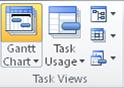
Belirli görevler için bir temel ayarlıyorsanız, alt görevler ve özet görevler de dahil olmak üzere temel planınıza eklemek istediğiniz görevleri seçin. (Projenin tamamı için bir temel ayarlıyorsanız bu adımı atlayın.)
İpucu
Bitişik görevleri seçmek için, SHIFT tuşunu basılı tutarak istediğiniz ilk ve son görevlere tıklayın. Bitişik olmayan görevleri seçmek için, CTRL tuşunu basılı tutun ve istediğiniz her görevi tıklatın. Aynı anda en çok 10 görev seçebilirsiniz.
Proje sekmesine tıklayın. Zamanla grubunda Temeli Ayarla'nın üzerine gelin ve Temeli Ayarla'yı tıklatın.
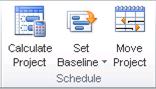
Temeli ayarla'yı tıklatın ve ardından ayarlamak istediğiniz temeli seçin.
İçin altında, aşağıdakilerden birini yapın:
- Projedeki tüm veriler için temeli ayarlamak üzere Tüm Proje'yi tıklatın.
- Yalnızca Gantt Grafiği görünümünde seçtiğiniz görevler için temel ayarlamak isterseniz, Seçili görevler'i tıklatın.
Taban çizgilerini topla'nın altında, temel verilerinin nasıl toplanmasını istediğinizi seçin:
Tüm özet görevlere Seçili görevlerin güncelleştirilmiş temel verilerinin ilgili özet görevlere toplanmasını istiyorsanız bu onay kutusunu seçin. Aksi takdirde, özet görevlerin temel verileri alt görevlerin temel verilerini doğru yansıtmayabilir.
Alt görevlerden seçili özet görevlere Seçili özet görevlerin temel verilerinin, hem silinen alt görevleri hem de daha önce temel değerlerini kaydettiğiniz eklenen görevleri yansıtacak şekilde güncelleştirilmesini istiyorsanız bu onay kutusunu seçin.
Not
Hem alt görevleri hem de özet görevleri seçtiyseniz, iki onay kutusunu da seçin.
Geçici plan ayarlama
Proje sekmesine tıklayın. Zamanla grubunda Temeli Ayarla'nın üzerine gelin ve Temeli Ayarla'yı tıklatın.
Geçici plan ayarla'ya tıklayın.
Kopyala kutusunda, kaydetmek istediğiniz başlangıç ve bitiş değerlerini veya temel değerlerini tıklatın. (Geçerli başlangıç ve bitiş ile temel değerler numaralandırılmamıştır.)
İçine kutusunda, değerleri kopyalamak istediğiniz geçici planın adını tıklatın.
Geçici planlar başlangıç ve bitiş alanlarında depolanır.Not
Kopyala kutusunda bir temel ve Kime kutusunda başka bir temel seçerseniz, geçici plan yerine bir temel kaydedersiniz. Tüm temel veriler kopyalanır. Kopyala kutusunda bir temel ve Hedef kutusunda bir başlangıç ve bitiş geçici planı seçerseniz, geçici plana yalnızca temeldeki başlangıç tarihi ve bitiş tarihi kopyalanır.
Zamanlamanın istediğiniz bölümünü kaydetmek için Tüm proje veya Seçili görevler'i tıklatın.
Temel veya geçici planı güncelleştirme
Bir temel veya geçici plan ayarladıktan sonra ilk planınızda değişiklikler olursa, kaydedilen verileri güncelleştirebilirsiniz.
İpucu
Projeniz sürerken planınızda değişiklikler olursa, varolan kaydedilmiş verilerinizi güncelleştirmek yerine ikinci bir temel veya geçici veri kümesi kaydetmeniz yararlı olabilir.
Görünüm sekmesinin Görev Görünümleri grubunda Gantt Grafiği'ni tıklatın.
Görev Adı alanında, alt görevler ve özet görevler dahil olmak üzere, güncelleştirmek istediğiniz temel veya ara verileri olan görevleri seçin. (Tüm projenin temel veya ara verilerini güncelleştiriyorsanız bu adımı atlayın.)
İpucu
Bitişik görevleri seçmek için, SHIFT tuşunu basılı tutarak istediğiniz ilk ve son görevlere tıklayın. Bitişik olmayan görevleri seçmek için, CTRL tuşunu basılı tutun ve istediğiniz her görevi tıklatın. Aynı anda en çok 10 görev seçebilirsiniz.
Proje sekmesine tıklayın. Zamanla grubunda Temeli Ayarla'nın üzerine gelin ve Temeli Ayarla'yı tıklatın.
Aşağıdakilerden birini yapın:
- Temel güncelleştiriyorsanız, Temel ayarla'ya tıklayın ve güncelleştirmek istediğiniz temeli seçin.
- Geçici bir planı güncelleştiriyorsanız, Geçici planı ayarla'yı tıklatın. Kopyala listesinde, kopyalamakta olduğunuz verileri seçin. Kime listesinde, güncelleştirmek istediğiniz geçici planı tıklatın.
İçin altında, aşağıdakilerden birini yapın:
- Tüm projenin temel ya da geçici verilerini güncelleştirmek için Tüm Proje'yi tıklatın.
- Yalnızca Gantt Grafiği görünümünde seçtiğiniz görevlerin temel ya da ara verilerini güncelleştirmek için, Seçili görevler'i tıklatın.
Temelleri topla'nın altında, güncelleştirilmiş temel verilerinin nasıl toplanmasını istediğinizi seçin:
Tüm özet görevlere Seçili görevlerin güncelleştirilmiş temel verilerinin ilgili özet görevlere toplanmasını istiyorsanız bu onay kutusunu seçin. Aksi takdirde, özet görevlerin temel verileri alt görevlerin temel verilerini doğru yansıtmayabilir.
Alt görevlerden seçili özet görevlere Seçili özet görevlerin temel verilerinin, hem silinen alt görevleri hem de daha önce temel değerlerini kaydettiğiniz eklenen görevleri yansıtacak şekilde güncelleştirilmesini istiyorsanız bu onay kutusunu seçin.
Not
Hem alt görevleri hem de özet görevleri seçtiyseniz, iki onay kutusunu da seçin.
Tamam'a tıklayın.
Varolan kayıtlı verilerin üzerine yazılıp yazılmayacağı sorulduğunda Evet'i tıklatın.
Temel ve ara verileri çözümleme
Temel veya geçici verileri ayarladıktan sonra, zamanlanan ve fiili verilerle karşılaştırarak projenizin başlangıç hedeflerinize göre nasıl ilerlediğini görebilirsiniz.
Proje temel bilgilerini görüntüleme
Projenin tamamı için bir temel ayarladıktan sonra, temel verilerini geçerli planlanan veriler, fiili veriler ve varyansla yan yana görüntüleyebilirsiniz.
-
Proje sekmesindeki Özellikler grubunda Proje Bilgileri'ni tıklatın.
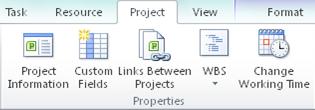
- İstatistikler'e tıklayın.
Temel ve zamanlanan bilgileri karşılaştırma
Temel ve zamanlanan bilgileri iki yoldan biriyle karşılaştırabilirsiniz:
- Sayfa görünümünde varyans bilgilerini görüntülemek için Görünüm sekmesine tıklayın. Veri grubunda Tablolar'a ve sonra Varyans'a tıklayın.
- Varyans bilgilerini grafik olarak görüntülemek için Görünüm sekmesine tıklayın. Görev Görünümleri grubunda Gantt Grafiği'ni tıklatın ve ardından Gantt İzleme'yi tıklatın.
Fark tablosu, hem zamanlanan bilgiler hem de temel bilgiler için başlangıç ve bitiş tarihlerini göstererek, projenin nasıl ilerleyeceği (temel) ile projenin gerçekte nasıl ilerlediğini (gerçek) karşılaştırarak projenin nasıl ilerleyeceğine ilişkin tahmininizi değerlendirmenize olanak tanır.

Projenizdeki varyans beklediğiniz değerleri göstermiyorsa, bunun birkaç olası açıklaması vardır:
- Bir temel ayarlamamış olabilirsiniz. Varyans, alanın gerçek değeriyle karşılaştırıldığında temel değerdir. Temel yoksa, Project temel alanları için 0 değerini kullanarak bu farkı hesaplar ve sonuçta zamanlanan alanın kendisi kadar büyük varyanslar elde edilir. Örneğin, bir görev için zamanlanan maliyetinizin 60 TL olduğunu varsayalım. Hiçbir temel ayarlanmamışsa, temel maliyet 0 ABD dolarıdır. Bu nedenle Maliyet Farkı alanı 60 TL değerini gösterir.
- Birden çok taban çizgisi ayarlamış olabilirsiniz, ancak Project varyansı hesaplarken yalnızca ilk temel değerlerini (başka bir deyişle, Temel alanının değerlerini kullanır, Temel1 ile Temel10 arasındaki değerleri kullanmaz). Bu durumda, varyans alanlarında bilgileri görebilirsiniz, ancak bilgiler güncelliğini yitirmiş ve muhtemelen fazla büyük görünebilir.
- Projeye yeni görevler eklemiş ancak bunları temel plana eklememiş olabilirsiniz. Bu durumda, zamanlanan değerlere eşit varyanslar görebilirsiniz.
- Tamamlanmış veya sürüyor olan görevlerin gerçek değerlerini güncelleştirmemiş olabilirsiniz. Bu durumda, varyanslar zamanlanan değerlere eşit veya beklediğinizden daha büyük olabilir.
- Yeni görevler eklemiş veya kaynak atamış ve sonra bir temel plan ayarlamış olabilirsiniz, ancak özet görevin temel bilgileri henüz güncelleştirilmemiştir. Bu durumda, tek tek görevler için doğru varyans değerleri gösterilir, ancak özet görevler için gösterilmez.
Birden çok taban çizgisini karşılaştırma
Planlama aşamasında kapsamlı proje verilerinin kayıtlarını tutmak istiyorsanız, birden çok taban çizgisi ayarlamak isteyebilirsiniz çünkü taban çizgileri geçici planlara göre daha fazla değer depolar. Birden çok taban çizgisinde izleme bilgilerini görüntülemek için Birden Çok Taban Çizgisi Gantt görünümünü kullanın.
-
Görünüm sekmesinin Görev Görünümleri grubunda Gantt Grafiği'ni tıklatın.
- Diğer Görünümler'i tıklatın.
- Diğer Görünümler iletişim kutusunda Birden Çok Temel Gantt'ı seçin ve ardından Uygula'ya tıklayın.
Not
Varsayılan olarak, Birden Çok Taban Çizgisi Gantt görünümü ilk üç temeli (Temel, Temel1 ve Temel2) gösterir. Diğer taban çizgilerini göstermek için, Gantt grafiğindeki çubuk stillerini değiştirin.