
Çalışma çözümleme yapısı (İKY) kodları, görevlere uygulayabileceğiniz ve işinizin belirli gereksinimlerine uygun olarak düzenleyebileceğiniz anahat numaralarıdır. Project her görev için otomatik olarak temel anahat numaraları sağlar, ancak istediğiniz zaman projeye kendi özelleştirilmiş anahat düzeninizi uygulayabilirsiniz.
Ne yapmak istiyorsunuz?
Özel ÇÇY kodları oluşturma
- Görünüm'e tıklayın ve Görev Sayfası veya Kaynak Sayfası gibi bir sayfa görünümü seçin.
-
Project'i tıklatın.
Özellikler grubunda ÇÇY'ye tıklayın ve sonra Kod Tanımla'ya tıklayın.
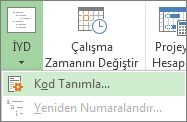
- Proje Kodu Öneki kutusunda projeye özel bir kod oluşturabilirsiniz. Sayılar, küçük ve büyük harfler ile simgeler kullanabilirsiniz.
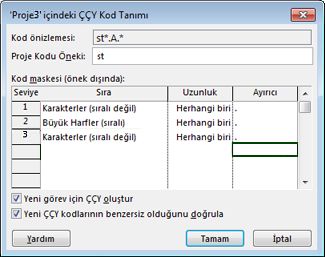
Birinci düzey görevlerin kodunu ayarlamak için, Sıralı sütununun ilk satırında, açılan listeden bir karakter türü seçin. Sayılar, büyük veya küçük harfler ya da sayılar, harfler ve diğer simgelerin karışımı arasından seçim yapabilirsiniz.
Uzunluk sütununda, kod dizesinin her düzeyi için karakter sayısını ayarlayın. Bu düzeyde herhangi bir sayıda karaktere izin vermek için Herhangi birine tıklayın.
Ayırıcı sütununda, bir düzeyin kodunu bir sonraki düzeyin kodundan ayırmak için bir karakter seçin.
Varsayılan ayırıcı noktadır. Başkalarını seçebilir veya hiç ayırıcı karakter kullanmamayı seçebilirsiniz.Not
Ayırıcı karakter ayrıca bir kodun parçası olarak kullanılamaz.
Seviyelendirmenizdeki girintili görevlerin her düzeyi için bir kod dizesi ayarlayın.
Her düzey için ayrı kodlar belirtmek için, sonraki satıra tıklayın ve Sıra, Uzunluk ve Ayırıcı sütunlarını tamamlayın.Her yeni görev girdiğinizde Project'in otomatik olarak bir ÇÇY kodu atamasını istemiyorsanız, Yeni görev için ÇÇY kodu oluştur onay kutusunun işaretini kaldırın.
Aynı ÇÇY kodunun birden çok görev için kullanılmasına izin vermek için, Yeni ÇÇY kodlarının benzersizliğini doğrula onay kutusunun işaretini kaldırın.
ÇÇY kodlarını yeniden numaralandırma
Görevleri taşıdığınızda veya sildiğinizde, Project dosyanıza bağlı olmayan belgelerde veya başka sistemlerde kullanıyor olmanız durumunda, Project bu kodları otomatik olarak yeniden numaralandırmaz. Bu, kalan görevlerin kodlarının büyük olasılıkla yanlış olacağı anlamına gelir. Tüm görevler veya seçili görevler için ÇÇY kodları şu şekilde yeniden numaralandırılır:
- Görünüm'e tıklayın ve yeniden numaralandırmak istediğiniz görevleri içeren bir sayfa görünümü (örneğin, Görev Sayfası) seçin.
- Yeniden numaralandırmak istediğiniz görevleri seçin. Seçtiğiniz ilk görev yeniden numaralandırılmaz.
Tüm görevlerin ÇÇY kodlarını yeniden numaralandırmak için hiçbir görev seçmeyin. -
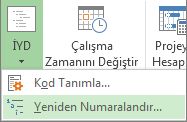
Project'i tıklatın. Özellikler grubunda ÇÇY'ye tıklayın ve sonra Yeniden Numaralandır'a tıklayın.
-
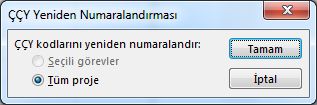
Seçtiğiniz görevlerin kodlarını yeniden numaralandırmak için Seçili Görevler'e tıklayın.
Projedeki tüm görevlerin kodlarını yeniden numaralandırmak için Tüm proje'ye tıklayın.
Temel anahat numaralarını kullanma
ÇÇY kodlarının sağladığı ayrıntılı yapıya ihtiyacınız yoksa, temel bir ana hat kullanabilirsiniz.
Project, görevin görev listesinin yapısında göründüğü yere bağlı olarak her görev için otomatik olarak bir anahat numarası oluşturur. Örneğin, görev listenizdeki ilk görevin numarası 1'dir. Bu görevin üç alt görevi varsa, alt görevler 1.1, 1.2 ve 1.3 olarak numaralandırılır.
Ana hat numaraları yalnızca sayılardan oluşur ve bunları düzenleyemezsiniz. Görev listesinde bir görevi yukarı veya aşağı taşıdığınızda ve görevlerin girintisini artırdığınızda veya azalttığınızda, bunlar otomatik olarak değişir.
Ana hat numaralarını göstermek için, Anahat Numarası alanını bir tablo veya sayfa görünümüne ekleyin. Anahat numaralarını doğrudan görev adlarına da ekleyebilirsiniz:
- Gantt grafiğine veya görev sayfasına gitme.
- Biçim'i tıklatın ve ardından Göster/Gizle grubunda Anahat Numarası'nı işaretleyin.