
Planner'ın çevrimiçi planlarla çalışmaya yönelik bir Power App'i vardır. Aşağıdaki bölümlerde, başlamanıza yardımcı olacak adımlar verilmiştir.
Planner Power App'te bir planı açın
Yalnızca Planner Power App'te kullanabileceğiniz planlar, Planner'dan açtığınızda otomatik olarak bu araçta açılır. Bununla birlikte, önce Planner Power App'i açıp ardından açmak için yeterli izne sahip olduğunuz herhangi bir çevrimiçi planı açabilirsiniz. Bunlar, uygulamanın açılış ekranında varsayılan olarak listelenir.
Planner'da Uygulama başlatıcıyı (sayfanın sol üst kısmındaki noktalar karesi) seçin.
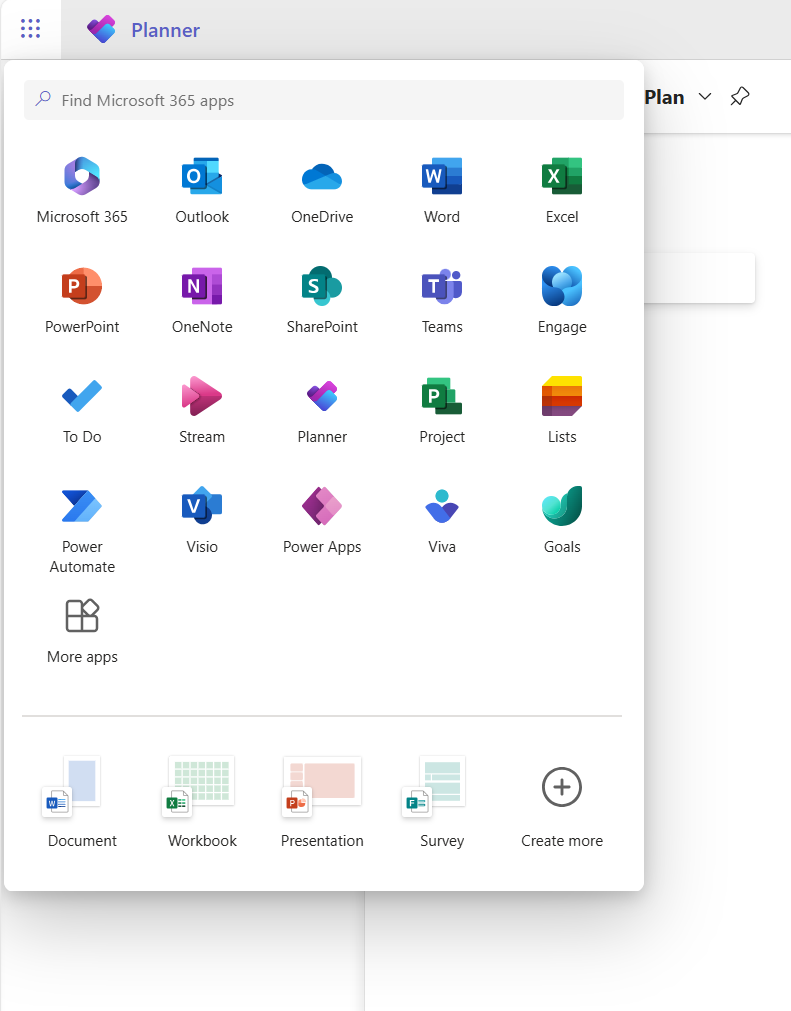
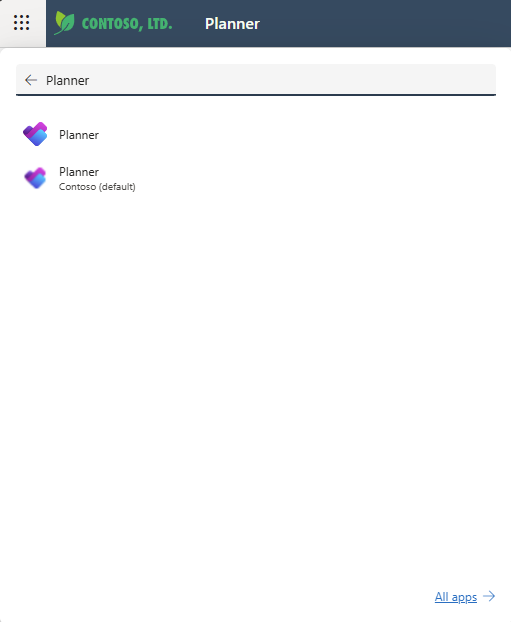
Üst kısımdaki Microsoft 365 uygulamalarını bul'u seçin, Planner yazın ve ardından sonuçlarda Planner Office uygulamasını bulun. Hemen altındaki uygulama Planner Power App'tir.
Not
Uygulama simgesinin altındaki metin, Planner'ın dağıtıldığı ortamı yansıtır.
Açmak için Planner Power App'i seçin.
Uygulamayı açtığınızda, Planlar sekmesinde doğru sistem görünümünü seçtiğinizden emin olun: varsayılan görünüm, oluşturduğunuz ve devam eden projeleri listeleyen Etkin Planlarım'dır. Başka birinin erişiminiz olan bir projesini açmak için Tüm Planlar görünümünü seçin.
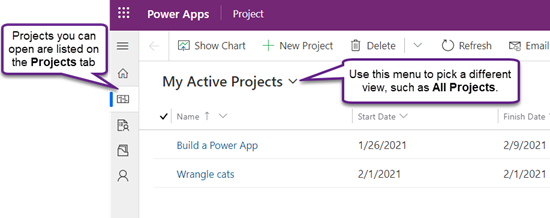
Planın listelenmiş olduğunu gördüğünüzde, planını açmak için adını seçin.
Yeni bir plan oluşturma
Uygulamanın sol üst kısmından Yeni Plan'ı seçin.
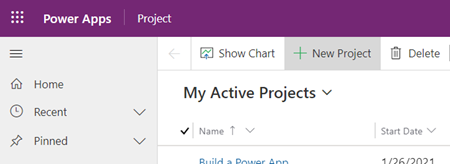
Genel sekmesindeki gerekli alanları doldurun ve ardından aşağıdakilerden birini yapın:
- Kapatmadan önce yeni projeye görevler eklemek veya diğer ayrıntılarını değiştirmek isterseniz, Kaydet’i seçin.
- Şimdi kapatmak & plan ayrıntılarını doldurmak için daha sonra dönmek için Kaydet ve Kapat'ı seçin.
Son listesinden bir planı sabitleme
Planner Power App'in En Son listesi, her zaman araçta açtığınız en son planı gösterir. Bir plan görünümlerinizden birinde görünmese bile elinizin altında kalmak için, En Son listesinde yer alıyorsa planı sabitleyebilirsiniz. Sabitlenen öğeler, En Son listesinin hemen altındaki Sabitlenmiş listesinde görüntülenir.
- Sol tarafta, sekmelerin üzerinde Site Haritası'nı seçin
 Sol bölmeyi genişletin (zaten genişletilmişse bu adımı atlayabilirsiniz).
 - Sol bölmede Son'u seçin, ardından sabitlemek istediğiniz planın yanındaki sabitleme simgesini seçin.
- Plan artık Sabitlenmiş altında listelenir ve En son listesinde yanındaki sabitleme simgesi değişir; sabitlemeyi kaldırmak için planı yeniden seçin.
Sabitlenmiş listesinden planı sabitleme
- Sol tarafta, sekmelerin üzerinde Site Haritası'nı seçin Sol bölmeyi genişletin (zaten genişletilmişse bu adımı atlayabilirsiniz).
- Sol bölmede Sabitlenmiş'i seçin, ardından sabitlenmiş planın solundaki simgeyi seçin.
- Plan, Sabitlenmiş listesinden kaybolur. Plana hala göz atabilir, arayabilir veya onu listeleyen herhangi bir görünümde açabilirsiniz.
Daha fazla Yardım bulun
Bu makalede yer almayan Planner Power App özelliklerini kullanma konusunda yardım için Planner yardım içeriğine bakın.
Örneğin, kaynak ekleme konusunda yardım için bkz. Kullanıcı olmayan kaynakları ekleme Web için ProjectWeb için Project; Akışlar ile ilgili yardım için Power Automate belgelerine bakın.
Ayrıca Bkz:
Power Apps'te model odaklı ana formlar oluşturma veya düzenleme